Как транслировать камеру Hikvision или HiWatch на сайте
Hikvision — один из самых популярных производителей систем видеонаблюдения. Камеры бренда и выпускаемые на той же платформе устройства HiWatch широко распространены, надёжны и обычно поддерживают RTSP, поэтому хорошо подходят для онлайн-трансляций.
Чтобы показать видео на сайте, нужно подготовить камеру, предоставить доступ к RTSP-потоку и добавить ссылку в rtsp.ru. Сервис преобразует поток в формат для современных браузеров и предоставит готовый HTML-код плеера.
Проверить RTSP-ссылкуЧто понадобится
- КамераHikvision или HiWatch с поддержкой RTSP
- Доступ к настройкамЛокальный IP и учётная запись администратора
- Доступ к роутеруДля закрепления адреса и настройки Port Mapping
- Публичный IPСтатический или динамический адрес с DDNS
Шаг 1. Откройте веб-интерфейс камеры
Подключите компьютер к той же локальной сети, что и камера. Введите локальный IP устройства в браузере, например http://192.168.1.100, и войдите под учётной записью администратора.
Если адрес неизвестен, найдите камеру в списке клиентов роутера или с помощью программы обнаружения устройств производителя.
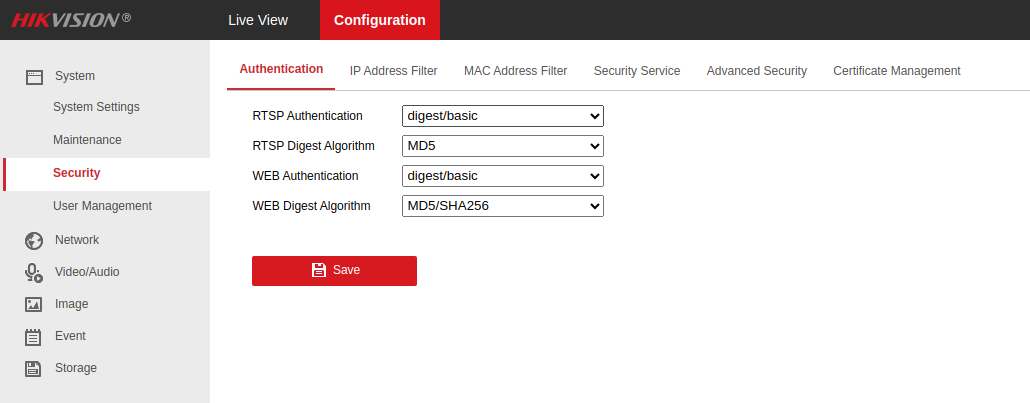
Шаг 2. Настройте RTSP-аутентификацию
- Откройте вкладку Configuration.
- Выберите System → Security.
- Откройте вкладку Authentication.
- В списке RTSP Authentication выберите digest/basic.
- В списке RTSP Digest Algorithm выберите MD5.
- Нажмите Save.
Шаг 3. Настройте основной поток
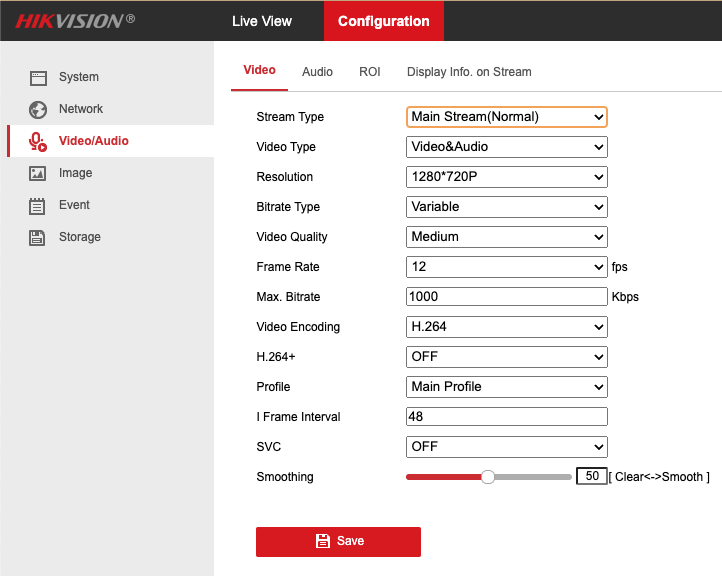
- Выберите Video/Audio → Video.
- В списке Stream Type выберите Main Stream (Normal).
- В поле Resolution выберите подходящее разрешение.
- В поле Frame Rate выберите 25 fps.
- В поле Video Encoding выберите H.264.
- Нажмите Save.
H.264 обеспечивает широкую совместимость. H.265 и H.265+ могут потребовать дополнительного перекодирования.
Шаг 4. Создайте отдельного пользователя
Не используйте администратора камеры в RTSP-ссылке. В разделе System → User Management создайте отдельного пользователя только для трансляции.
- оставьте только права просмотра видео;
- не выдавайте права изменения настроек и управления пользователями;
- задайте сложный уникальный пароль;
- не публикуйте логин, пароль и полную RTSP-ссылку.
Шаг 5. Закрепите локальный IP
Посмотрите адрес камеры в сетевых настройках или роутере, например 192.168.1.100. Проверьте RTSP-порт: Hikvision и HiWatch обычно используют TCP-порт 554.
Закрепите адрес через DHCP reservation на роутере или задайте корректный постоянный адрес в камере. Иначе после перезагрузки IP может измениться и правило перенаправления перестанет работать.
Шаг 6. Настройте Port Mapping
Для прямого подключения роутер должен иметь публичный IP. Перенаправьте выбранный внешний TCP-порт, например 10554, на RTSP-порт камеры:
- ПротоколTCP
- Внешний порт10554
- Внутренний IP192.168.1.100
- Внутренний порт554
Названия раздела зависят от роутера: Port Mapping, Port Forwarding, Virtual Server или NAT. Используйте подробную инструкцию «Как настроить Port Mapping».
Шаг 7. Составьте RTSP-ссылку
Для основного потока первого канала Hikvision и HiWatch обычно используется шаблон:
Пример для пользователя viewer, публичного адреса 203.0.113.10 и внешнего порта 10554:
- viewerЛогин отдельного пользователя
- StrongPasswordЕго пароль
- 203.0.113.10Публичный IP роутера
- 10554Внешний порт Port Mapping
- 101Основной поток первого канала
- 102Дополнительный поток первого канала
Замените примерные значения своими. Символы @, :, /, # и % в пароле нужно корректно кодировать для URL. Не используйте показанный примерный пароль в реальной камере.
Шаг 8. Добавьте камеру на rtsp.ru
- Откройте rtsp.ru.
- Вставьте подготовленную RTSP-ссылку и нажмите «Тест».
- После успешной проверки добавьте камеру в личный кабинет.
- Скопируйте HTML-код плеера и разместите его на сайте.
Подробнее: «Как разместить трансляцию на вашем сайте».
Часто задаваемые вопросы
Подключите Hikvision или HiWatch к rtsp.ru
Проверьте RTSP-ссылку камеры и получите готовый код онлайн-трансляции для сайта.
Проверить RTSP-ссылку