Wie man eine Hikvision- oder HiWatch-Kamera auf einer Website streamt
Hikvision ist einer der weltweit meistgenutzten Hersteller von Videoüberwachungstechnik. Hikvision-Kameras und HiWatch-Geräte, die auf derselben Plattform basieren, sind weit verbreitet, zuverlässig und in der Regel RTSP-kompatibel. Damit eignen sie sich sehr gut für Live-Streaming auf Websites.
Um das Video auf Ihrer Website anzuzeigen, bereiten Sie die Kamera vor, ermöglichen Sie den RTSP-Zugriff und fügen Sie die Stream-URL bei rtsp.me hinzu. Der Dienst wandelt den Stream für die Wiedergabe im Browser um und stellt fertigen HTML-Player-Code bereit.
RTSP-Link prüfenWas Sie benötigen
- KameraHikvision oder HiWatch mit RTSP-Unterstützung
- Zugriff auf EinstellungenLokale IP und Administratorkonto
- Zugriff auf den RouterZum Reservieren der IP und Einrichten der Portweiterleitung
- Öffentliche IPStatische IP oder dynamische IP mit DDNS
Schritt 1. Weboberfläche der Kamera öffnen
Verbinden Sie Ihren Computer mit demselben lokalen Netzwerk wie die Kamera. Geben Sie die lokale IP-Adresse des Geräts in einen Browser ein, zum Beispiel http://192.168.1.100, und melden Sie sich anschließend als Administrator an.
Wenn die Adresse unbekannt ist, prüfen Sie die Client-Liste Ihres Routers oder verwenden Sie das Geräteerkennungsprogramm des Herstellers.
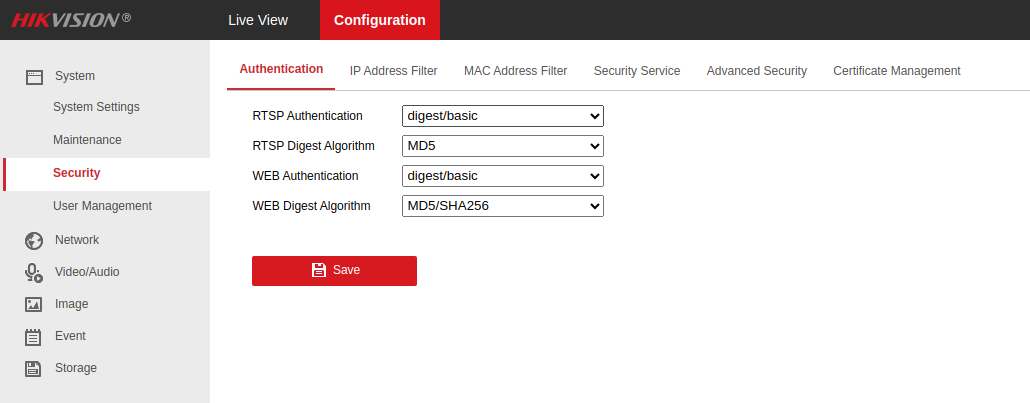
Schritt 2. RTSP-Authentifizierung konfigurieren
- Öffnen Sie Configuration.
- Gehen Sie zu System -> Security.
- Öffnen Sie Authentication.
- Stellen Sie RTSP Authentication auf digest/basic.
- Stellen Sie RTSP Digest Algorithm auf MD5.
- Klicken Sie auf Save.
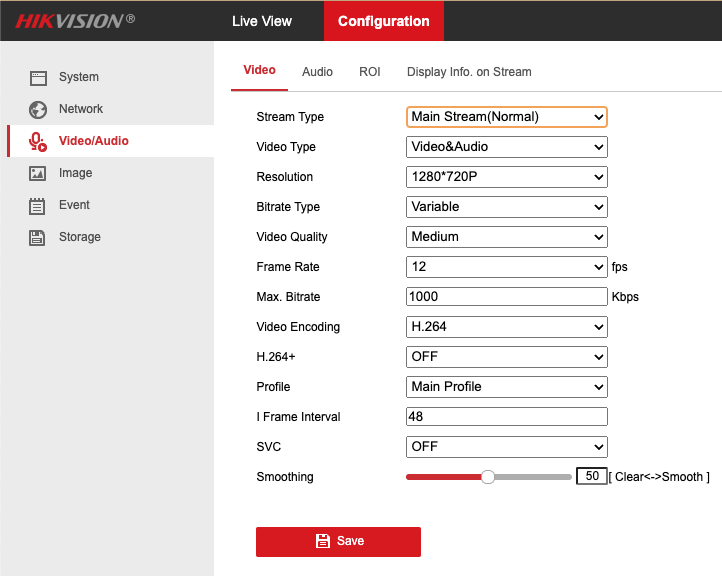
Schritt 3. Hauptstream konfigurieren
- Gehen Sie zu Video/Audio -> Video.
- Stellen Sie Stream Type auf Main Stream (Normal).
- Wählen Sie die gewünschte Resolution.
- Stellen Sie Frame Rate auf 25 fps.
- Stellen Sie Video Encoding auf H.264.
- Klicken Sie auf Save.
H.264 bietet eine breite Kompatibilität. H.265 und H.265+ können zusätzliches Transcoding erfordern.
Schritt 4. Separaten Benutzer erstellen
Verwenden Sie das Administratorkonto der Kamera nicht in Ihrer RTSP-URL. Erstellen Sie unter System -> User Management einen separaten Benutzer, der ausschließlich für das Streaming vorgesehen ist.
- Gewähren Sie nur Anzeigerechte;
- vergeben Sie keine Rechte zum Konfigurieren oder Verwalten von Benutzern;
- legen Sie ein starkes, eindeutiges Passwort fest;
- veröffentlichen Sie weder Benutzername und Passwort noch die vollständige RTSP-URL.
Schritt 5. Lokale IP reservieren
Ermitteln Sie die Adresse der Kamera in den Netzwerkeinstellungen oder am Router, zum Beispiel 192.168.1.100. Prüfen Sie den RTSP-Port: Hikvision und HiWatch verwenden in der Regel TCP 554.
Reservieren Sie die Adresse per DHCP-Reservierung am Router oder konfigurieren Sie eine korrekte statische Adresse an der Kamera. Andernfalls kann eine Änderung der IP nach einem Neustart die Weiterleitungsregeln außer Kraft setzen.
Schritt 6. Portweiterleitung konfigurieren
Für den direkten Zugriff muss Ihr Router über eine öffentliche IP verfügen. Leiten Sie einen externen TCP-Port, zum Beispiel 10554, an den RTSP-Port der Kamera weiter:
- ProtokollTCP
- Externer Port10554
- Interne IP192.168.1.100
- Interner Port554
Die Bezeichnungen unterscheiden sich je nach Router: Port Mapping, Port Forwarding, Virtual Server oder NAT. Eine vollständige Anleitung finden Sie unter „Wie man die Portweiterleitung einrichtet“.
Verbindung über einen Software-Agenten
Wenn am Standort keine öffentliche IP-Adresse verfügbar ist oder kein RTSP-Port am Router geöffnet werden kann, installieren Sie den Software-Agenten von rtsp.me auf einem Computer oder Mini-PC im selben lokalen Netzwerk wie die Kamera.
Der Agent empfängt den lokalen RTSP-Stream von Hikvision oder HiWatch und sendet ihn über eine ausgehende Verbindung an rtsp.me. In diesem Fall sind weder Portweiterleitung und eingehender Internetzugriff noch ein freigegebener RTSP-Port erforderlich.
Windows, Linux und ARM werden unterstützt. Einrichtung und Konfiguration werden unter „Agent für IP-Kamera-Streaming ohne statische IP“ beschrieben.
Schritt 7. RTSP-URL erstellen
Für den Hauptstream von Kanal 1 bei Hikvision und HiWatch wird üblicherweise folgendes Muster verwendet:
Beispiel für den Benutzer viewer, die öffentliche Adresse 203.0.113.10 und den externen Port 10554:
- viewerSeparater Benutzername
- StrongPasswordBenutzerpasswort
- 203.0.113.10Öffentliche IP des Routers
- 10554Weitergeleiteter externer Port
- 101Hauptstream von Kanal 1
- 102Substream von Kanal 1
Ersetzen Sie die Beispielwerte durch Ihre eigenen. Passwortzeichen wie @, :, /, # und % müssen korrekt URL-kodiert werden. Verwenden Sie das Beispielpasswort nicht im Produktivbetrieb.
Schritt 8. Kamera bei rtsp.me hinzufügen
- Öffnen Sie rtsp.me.
- Fügen Sie die vorbereitete RTSP-URL ein und klicken Sie auf Testen.
- Fügen Sie die Kamera nach erfolgreicher Prüfung Ihrem Konto hinzu.
- Kopieren Sie den HTML-Code des Players und fügen Sie ihn auf Ihrer Website ein.
Weitere Informationen: „Wie man einen Stream auf der eigenen Website einbettet“.
Häufig gestellte Fragen
Hikvision oder HiWatch mit rtsp.me verbinden
Prüfen Sie die RTSP-URL Ihrer Kamera und erhalten Sie fertigen Live-Player-Code für Ihre Website.
RTSP-Link prüfen