Hikvision veya HiWatch kamerası web sitesinde nasıl yayınlanır
Hikvision, en yaygın kullanılan video gözetim üreticilerinden biridir. Hikvision kameralar ve aynı platform üzerine kurulu HiWatch cihazları yaygın, güvenilir ve genellikle RTSP uyumludur; bu da onları web sitesinde canlı yayın için güçlü bir seçenek haline getirir.
Web sitenizde video göstermek için kamerayı hazırlayın, RTSP erişimi sağlayın ve yayın URL'sini rtsp.me'ye ekleyin. Hizmet, yayını tarayıcıyla uyumlu oynatmaya dönüştürür ve kullanıma hazır HTML oynatıcı kodu sağlar.
RTSP URL'sini doğrulayınGerekenler
- KameraRTSP destekli Hikvision veya HiWatch
- Ayar erişimiYerel IP ve yönetici hesabı
- Yönlendirici erişimiIP adresini rezerve etmek ve port yönlendirmeyi yapılandırmak için
- Genel IPStatik IP veya DDNS ile dinamik IP
Adım 1. Kameranın web arayüzünü açın
Bilgisayarınızı kamerayla aynı yerel ağa bağlayın. Cihazın yerel IP adresini, örneğin http://192.168.1.100, bir tarayıcıya girin ve ardından yönetici olarak oturum açın.
Adres bilinmiyorsa yönlendiricinizin istemci listesini kontrol edin veya üreticinin cihaz keşif yardımcı programını kullanın.
Adım 2. RTSP kimlik doğrulamayı yapılandırın
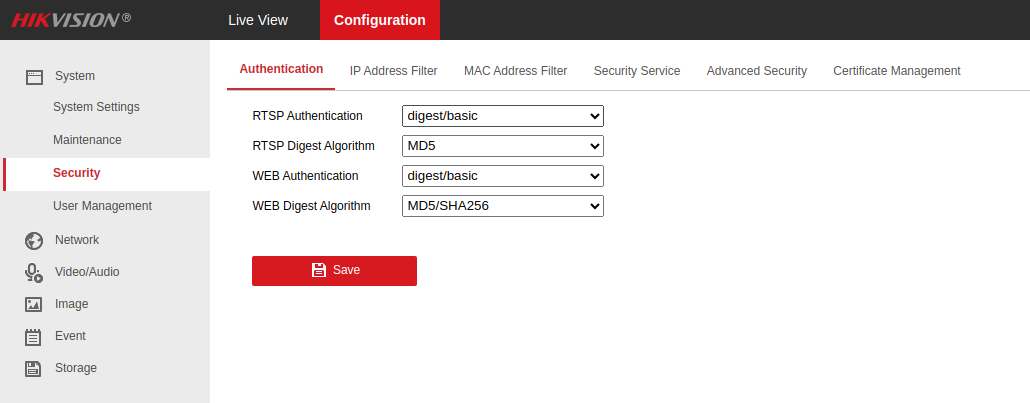
- Configuration bölümünü açın.
- System -> Security bölümüne gidin.
- Authentication bölümünü açın.
- RTSP Authentication ayarını digest/basic olarak belirleyin.
- RTSP Digest Algorithm ayarını MD5 olarak belirleyin.
- Save düğmesine tıklayın.
Adım 3. Ana yayını yapılandırın
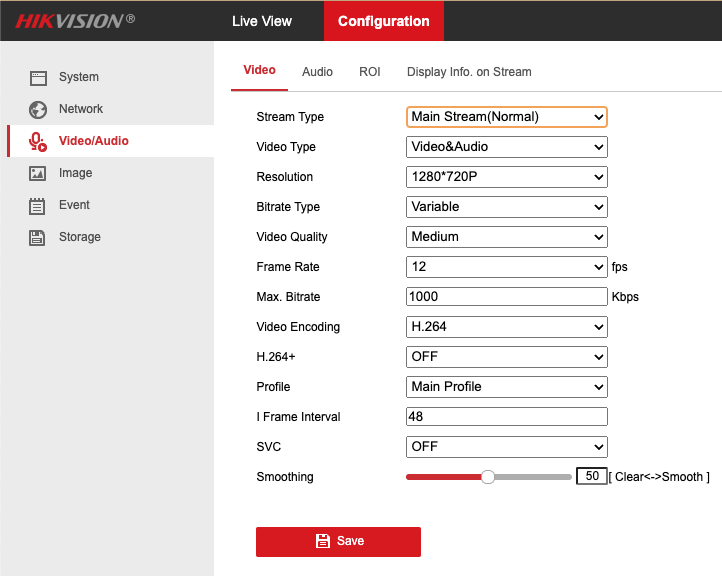
- Video/Audio -> Video bölümüne gidin.
- Stream Type ayarını Main Stream (Normal) olarak belirleyin.
- Gerekli Resolution değerini seçin.
- Frame Rate ayarını 25 fps olarak belirleyin.
- Video Encoding ayarını H.264 olarak belirleyin.
- Save düğmesine tıklayın.
H.264 geniş uyumluluk sağlar. H.265 ve H.265+ ek kod dönüştürme gerektirebilir.
Adım 4. Özel bir kullanıcı oluşturun
RTSP URL'nizde kamera yönetici hesabını kullanmayın. System -> User Management bölümünde yalnızca yayın için ayrı bir kullanıcı oluşturun.
- yalnızca görüntüleme yetkilerini bırakın;
- yapılandırma veya kullanıcı yönetimi hakları vermeyin;
- güçlü ve benzersiz bir parola belirleyin;
- kullanıcı adını, parolayı veya tam RTSP URL'sini yayınlamayın.
Adım 5. Yerel IP adresini rezerve edin
Kameranın adresini ağ ayarlarında veya yönlendiricide bulun; örneğin 192.168.1.100. RTSP portunu doğrulayın: Hikvision ve HiWatch genellikle TCP 554 kullanır.
Adresi yönlendiricide DHCP rezervasyonu yoluyla rezerve edin veya kamerada doğru bir statik adres yapılandırın. Aksi takdirde yeniden başlatma sonrasında IP değişiklikleri yönlendirme kurallarını bozabilir.
Adım 6. Port yönlendirmeyi yapılandırın
Doğrudan erişim için yönlendiricinizin genel bir IP adresine sahip olması gerekir. Harici bir TCP portunu, örneğin 10554, kameranın RTSP portuna yönlendirin:
- ProtokolTCP
- Harici port10554
- Dahili IP192.168.1.100
- Dahili port554
Bölüm adları yönlendiriciye göre değişir: Port Mapping, Port Forwarding, Virtual Server veya NAT. Tam kapsamlı "Port yönlendirme nasıl yapılandırılır" kılavuzunu kullanın.
Yazılım aracısı üzerinden bağlantı
Tesiste genel IP adresi yoksa veya yönlendiricide bir RTSP portu açmak mümkün değilse kamerayla aynı yerel ağdaki bir bilgisayara ya da mini PC'ye rtsp.me yazılım aracısını kurun.
Aracı, yerel Hikvision veya HiWatch RTSP yayınını alır ve giden bir bağlantı üzerinden rtsp.me'ye gönderir. Bu durumda port yönlendirme, internetten gelen erişim ve internete açık bir RTSP portu gerekmez.
Windows, Linux ve ARM desteklenir. Kurulum ve yapılandırma "Statik IP adresi olmadan IP kamera yayın aracısı" kılavuzunda açıklanmaktadır.
Adım 7. RTSP URL'sini oluşturun
Hikvision ve HiWatch'ta kanal 1 ana yayını için yaygın kalıp şöyledir:
viewer kullanıcısı, 203.0.113.10 genel adresi ve 10554 harici portu için örnek:
- viewerÖzel kullanıcı adı
- StrongPasswordKullanıcı parolası
- 203.0.113.10Yönlendiricinin genel IP adresi
- 10554Harici yönlendirilmiş port
- 101Kanal 1 ana yayını
- 102Kanal 1 alt yayını
Örnek değerleri kendi değerlerinizle değiştirin. Paroladaki @, :, /, # ve % gibi karakterler URL biçiminde doğru şekilde kodlanmalıdır. Örnek parolayı gerçek ortamda kullanmayın.
Adım 8. Kamerayı rtsp.me'ye ekleyin
- rtsp.me'yi açın.
- Hazırlanan RTSP URL'sini yapıştırın ve Test düğmesine tıklayın.
- Başarılı doğrulamanın ardından kamerayı hesabınıza ekleyin.
- Oynatıcının HTML kodunu kopyalayıp web sitenize yerleştirin.
Daha fazla bilgi: "Yayın web sitenize nasıl eklenir".
Sıkça sorulan sorular
Hikvision veya HiWatch'u rtsp.me'ye bağlayın
Kameranızın RTSP URL'sini doğrulayın ve web siteniz için kullanıma hazır canlı oynatıcı kodunu alın.
RTSP URL'sini doğrulayın