Как настроить Port Mapping для IP-камеры
Port Mapping, Port Forwarding, «виртуальный сервер» и «проброс портов» — разные названия одной настройки. Она направляет запрос с внешнего порта роутера на RTSP-порт камеры в локальной сети.
После настройки сервер rtsp.ru сможет получить видеопоток камеры по публичному адресу.
Проверить RTSP-ссылку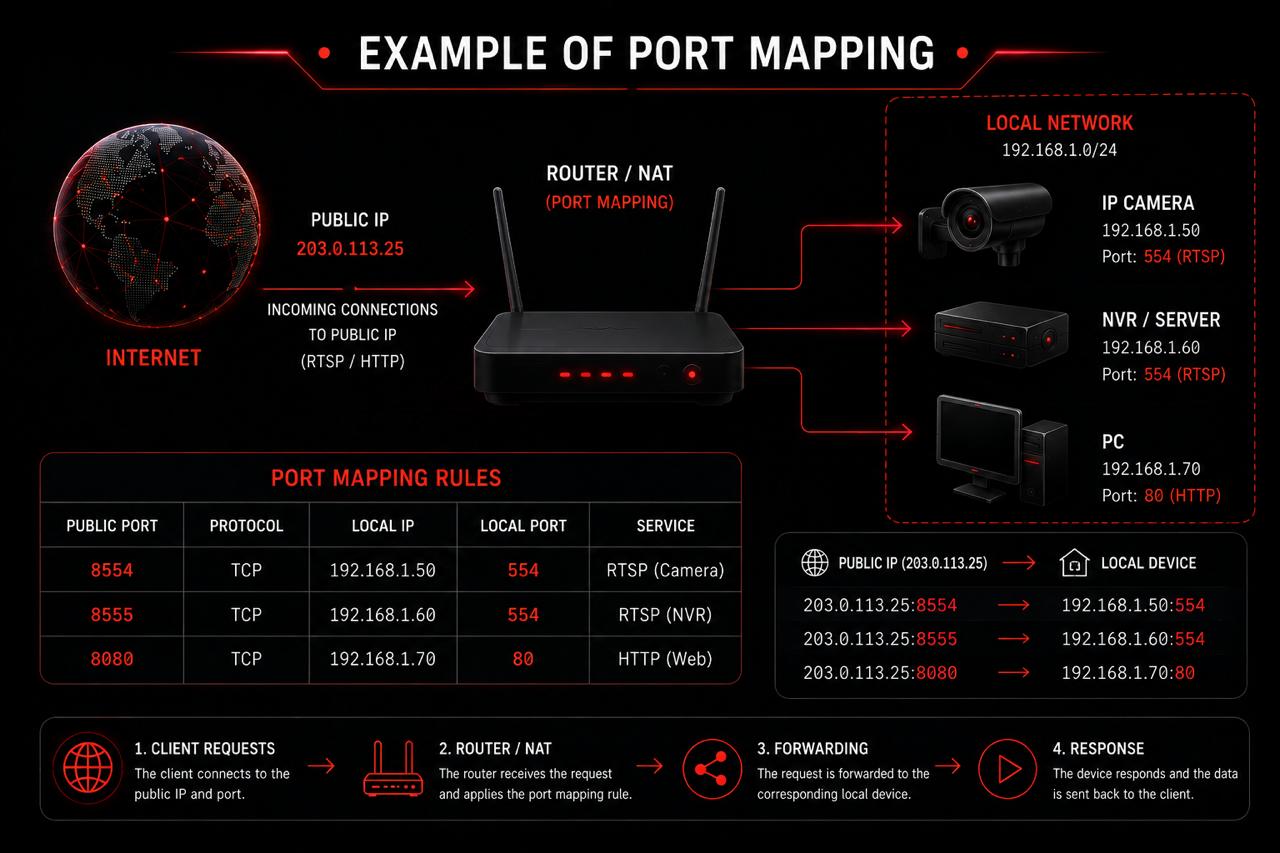
Как работает проброс порта
Допустим, камера имеет локальный адрес 192.168.1.100 и принимает RTSP на порту 554. На роутере можно открыть внешний TCP-порт 10554 и направить его на камеру:
В публичной RTSP-ссылке указываются внешний IP или DDNS-имя роутера и внешний порт:
Путь /stream-path зависит от производителя камеры. Примеры приведены на странице «Где найти RTSP-ссылку камеры».
Перед настройкой
Подготовьте данные камеры и убедитесь, что прямое подключение возможно.
- Проверьте публичный IP. WAN-адрес роутера должен быть публичным. Если он относится к диапазонам 10.0.0.0/8, 172.16.0.0/12, 192.168.0.0/16 или 100.64.0.0/10, провайдер, вероятно, использует NAT или CGNAT.
- Узнайте локальный IP камеры. Например, 192.168.1.100.
- Закрепите адрес камеры. Создайте DHCP-резервирование по MAC-адресу, чтобы правило не перестало работать после перезагрузки.
- Проверьте RTSP-порт. Часто используется порт 554, но в камере может быть задан другой.
- Проверьте RTSP локально. Убедитесь, что камера выдаёт поток внутри сети до изменения роутера.
Поля правила
Названия отличаются, но почти каждый роутер запрашивает одинаковые значения:
- НазваниеНапример, RTSP Camera
- ПротоколTCP; если доступен только общий режим, выберите TCP/UDP
- Внешний портНапример, 10554
- Внутренний IPНапример, 192.168.1.100
- Внутренний портRTSP-порт камеры, например 554
- ИсточникЛюбой, если rtsp.ru не предоставил адреса для ограничения
Сохраните и включите правило. Не создавайте диапазон портов, если нужен только один RTSP-порт.
Keenetic
- Откройте веб-интерфейс роутера, обычно my.keenetic.net или его локальный IP.
- В разделе домашних устройств выберите камеру и зарегистрируйте постоянный IP-адрес.
- Откройте раздел Сетевые правила → Переадресация.
- Создайте правило для входящего интерфейса «Провайдер», протокола TCP и внешнего порта 10554.
- В качестве устройства назначения выберите камеру, внутренний порт укажите 554.
- Сохраните правило и убедитесь, что оно включено.
В разных версиях KeeneticOS названия могут выглядеть как «Переадресация портов» или «Port forwarding».
TP-Link
- Откройте tplinkwifi.net или локальный адрес роутера.
- Закрепите IP камеры в Advanced → Network → DHCP Server → Address Reservation.
- Перейдите в Advanced → NAT Forwarding → Virtual Servers.
- Добавьте правило: External Port — 10554, Internal IP — адрес камеры, Internal Port — 554, Protocol — TCP.
- Включите правило и сохраните настройки.
В старом интерфейсе раздел может называться Forwarding → Virtual Servers.
ASUS
- Откройте router.asus.com или локальный адрес роутера.
- Закрепите адрес камеры: LAN → DHCP Server → ручное назначение IP.
- Перейдите в WAN → Virtual Server / Port Forwarding.
- Включите Port Forwarding и добавьте профиль RTSP Camera.
- Укажите External Port 10554, Internal IP камеры, Internal Port 554 и Protocol TCP.
- Примените настройки.
MikroTik
В RouterOS правило создаётся в IP → Firewall → NAT. Для настройки нужны права администратора и понимание входящего WAN-интерфейса.
- Добавьте правило с Chain dstnat, Protocol tcp, Dst. Port 10554 и входящим WAN-интерфейсом.
- На вкладке Action выберите dst-nat.
- Укажите To Addresses 192.168.1.100 и To Ports 554.
- Убедитесь, что правила Firewall Filter разрешают это перенаправленное соединение.
Не вставляйте команду без проверки имени WAN-интерфейса, локальной подсети и действующей политики Firewall.
Huawei и ZTE
Роутеры и ONT этих производителей часто выдаются провайдером. Доступные пункты меню и права пользователя зависят от модели и настроек оператора.
- Откройте локальный адрес устройства, указанный на наклейке или в инструкции провайдера.
- Найдите раздел Forward Rules, NAT, Port Mapping или Virtual Server.
- Выберите WAN-подключение с доступом в интернет.
- Укажите внешний порт 10554, внутренний IP камеры, внутренний порт 554 и протокол TCP.
- Сохраните и активируйте правило.
Если раздел скрыт или настройки недоступны, обратитесь к провайдеру. Не используйте найденные в интернете сервисные пароли.
Xiaomi и Redmi
- Откройте miwifi.com или локальный адрес роутера.
- Закрепите локальный IP камеры, если прошивка предоставляет DHCP reservation или Static IP.
- Найдите Advanced → Port Forwarding или Port Mapping.
- Создайте TCP-правило: внешний порт 10554, IP камеры, внутренний порт 554.
- Сохраните правило.
В официальных и региональных прошивках набор функций отличается. Если Port Forwarding отсутствует, используйте другой маршрутизатор или альтернативный способ подключения камеры.
Проверка настройки
- Подставьте публичный IP или DDNS-имя и внешний порт в RTSP-ссылку.
- Откройте rtsp.ru, вставьте ссылку и нажмите «Тест».
- Дождитесь результата: проверка выполняется удалённо сервером rtsp.ru.
Если соединения нет, сравните WAN-адрес роутера с публичным адресом, проверьте IP камеры, порты и протокол. Убедитесь, что правило включено и не ограничено неверным WAN-интерфейсом.
Безопасность
- Не включайте DMZ для камеры: это открывает больше сервисов, чем требуется.
- Не открывайте веб-интерфейс камеры без необходимости.
- Обновите прошивку роутера и камеры.
- Создайте отдельного пользователя камеры с минимально необходимыми правами.
- Используйте сложный уникальный пароль и не публикуйте RTSP-ссылку.
- Открывайте только один необходимый внешний порт.
Если правила безопасности запрещают входящие подключения, используйте Линия Bridge POE или RTMP Push вместо открытия порта.
Часто задаваемые вопросы
Проверьте проброс RTSP-порта
Соберите RTSP-ссылку с публичным IP или DDNS-именем и внешним портом. Удалённая проверка rtsp.ru покажет, доступен ли видеопоток.
Проверить RTSP-ссылку