如何在网站上直播 Hikvision 或 HiWatch 摄像机画面
Hikvision 是应用最广泛的视频监控厂商之一。Hikvision 摄像机及基于同一平台的 HiWatch 设备十分常见、稳定可靠,并且通常兼容 RTSP,因此非常适合在网站上进行直播。
要在您的网站上显示视频,请先准备好摄像机、提供 RTSP 访问,然后将视频流地址添加到 rtsp.me。该服务会将视频流转换为可在浏览器中播放的格式,并提供现成的 HTML 播放器代码。
验证 RTSP 地址所需条件
- 摄像机支持 RTSP 的 Hikvision 或 HiWatch
- 设置访问权限本地 IP 和管理员账户
- 路由器访问权限用于保留 IP 和配置端口映射
- 公网 IP固定 IP,或配合 DDNS 使用动态 IP
第 1 步:打开摄像机 Web 界面
将计算机连接到与摄像机相同的局域网。在浏览器中输入设备的本地 IP,例如 http://192.168.1.100,然后以管理员身份登录。
如果不知道地址,请查看路由器的客户端列表,或使用厂商提供的设备发现工具。
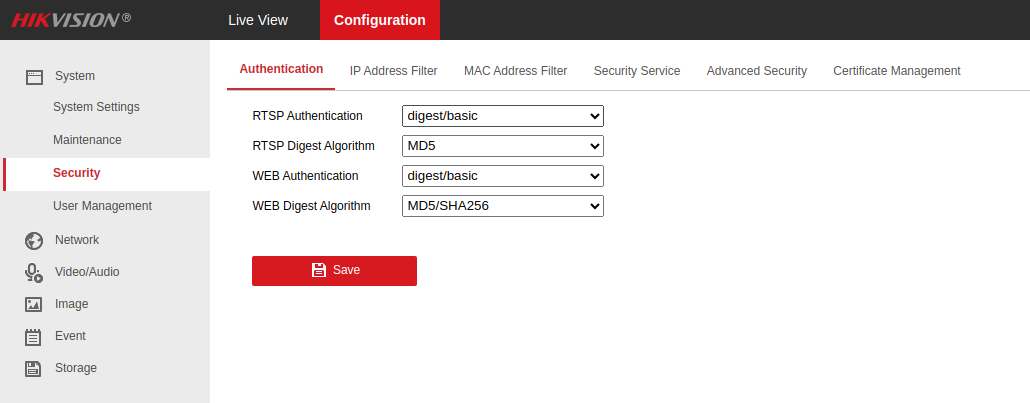
第 2 步:配置 RTSP 身份验证
- 打开 Configuration(配置)。
- 依次进入 System(系统)-> Security(安全)。
- 打开 Authentication(身份验证)。
- 将 RTSP Authentication(RTSP 身份验证)设为 digest/basic。
- 将 RTSP Digest Algorithm(RTSP 摘要算法)设为 MD5。
- 单击 Save(保存)。
第 3 步:配置主码流
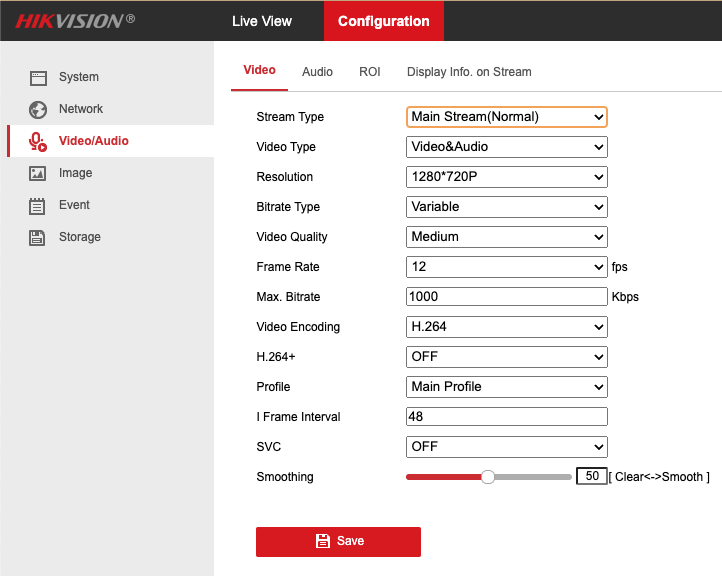
- 依次进入 Video/Audio(视频/音频)-> Video(视频)。
- 将 Stream Type(码流类型)设为 Main Stream (Normal)(主码流(普通))。
- 选择所需的 Resolution(分辨率)。
- 将 Frame Rate(帧率)设为 25 fps。
- 将 Video Encoding(视频编码)设为 H.264。
- 单击 Save(保存)。
H.264 具有广泛的兼容性。H.265 和 H.265+ 可能需要额外转码。
第 4 步:创建专用用户
请勿在 RTSP 地址中使用摄像机管理员账户。在 System(系统)-> User Management(用户管理)中创建一个仅用于直播的独立用户。
- 仅保留查看权限;
- 不要授予配置或用户管理权限;
- 设置唯一的强密码;
- 不要公开用户名、密码或完整 RTSP 地址。
第 5 步:保留本地 IP
在网络设置或路由器上找到摄像机地址,例如 192.168.1.100。确认 RTSP 端口:Hikvision 和 HiWatch 通常使用 TCP 554。
通过路由器上的 DHCP 地址保留功能固定该地址,或在摄像机上配置正确的静态地址。否则,设备重启后 IP 发生变化可能会导致转发规则失效。
第 6 步:配置端口映射
要直接访问,您的路由器必须拥有公网 IP。将一个外部 TCP 端口(例如 10554)转发到摄像机的 RTSP 端口:
- 协议TCP
- 外部端口10554
- 内部 IP192.168.1.100
- 内部端口554
不同路由器的栏目名称可能是 Port Mapping、Port Forwarding、Virtual Server 或 NAT。请参阅完整指南“如何配置端口映射”。
通过软件代理连接
如果现场没有公网 IP 地址,或无法在路由器上开放 RTSP 端口,请在与摄像机相同的局域网内,在一台计算机或迷你 PC 上安装 rtsp.me 软件代理。
代理接收本地 Hikvision 或 HiWatch RTSP 视频流,并通过出站连接将其发送至 rtsp.me。此时无需端口映射、互联网入站访问,也无需暴露 RTSP 端口。
支持 Windows、Linux 和 ARM。安装与配置方法请参阅“无需固定 IP 的 IP 摄像机直播代理”。
第 7 步:构建 RTSP 地址
对于 Hikvision 和 HiWatch 通道 1 的主码流,常用格式为:
以下示例使用用户 viewer、公网地址 203.0.113.10 和外部端口 10554:
- viewer专用用户名
- StrongPassword用户密码
- 203.0.113.10路由器公网 IP
- 10554映射的外部端口
- 101通道 1 的主码流
- 102通道 1 的辅码流
请将示例值替换为您自己的值。密码中的 @、:、/、# 和 % 等字符必须正确进行 URL 编码。请勿在生产环境中使用示例密码。
第 8 步:在 rtsp.me 上添加摄像机
- 打开 rtsp.me。
- 粘贴准备好的 RTSP 地址,然后单击 Test(测试)。
- 验证成功后,在您的账户中添加摄像机。
- 复制播放器 HTML 代码并放到您的网站上。
了解更多:“如何在网站上嵌入直播”。