Как создать онлайн-трансляцию на сайте
Для онлайн-трансляции вам понадобятся IP-камера с поддержкой RTSP и доступ в интернет. После подключения камеры rtsp.ru создаст готовый код плеера, который можно разместить на вашем сайте.
Ниже описан предпочтительный вариант прямого подключения через статический публичный IP-адрес. Если такой адрес недоступен, мы предложим альтернативный способ.
Проверить RTSP-ссылку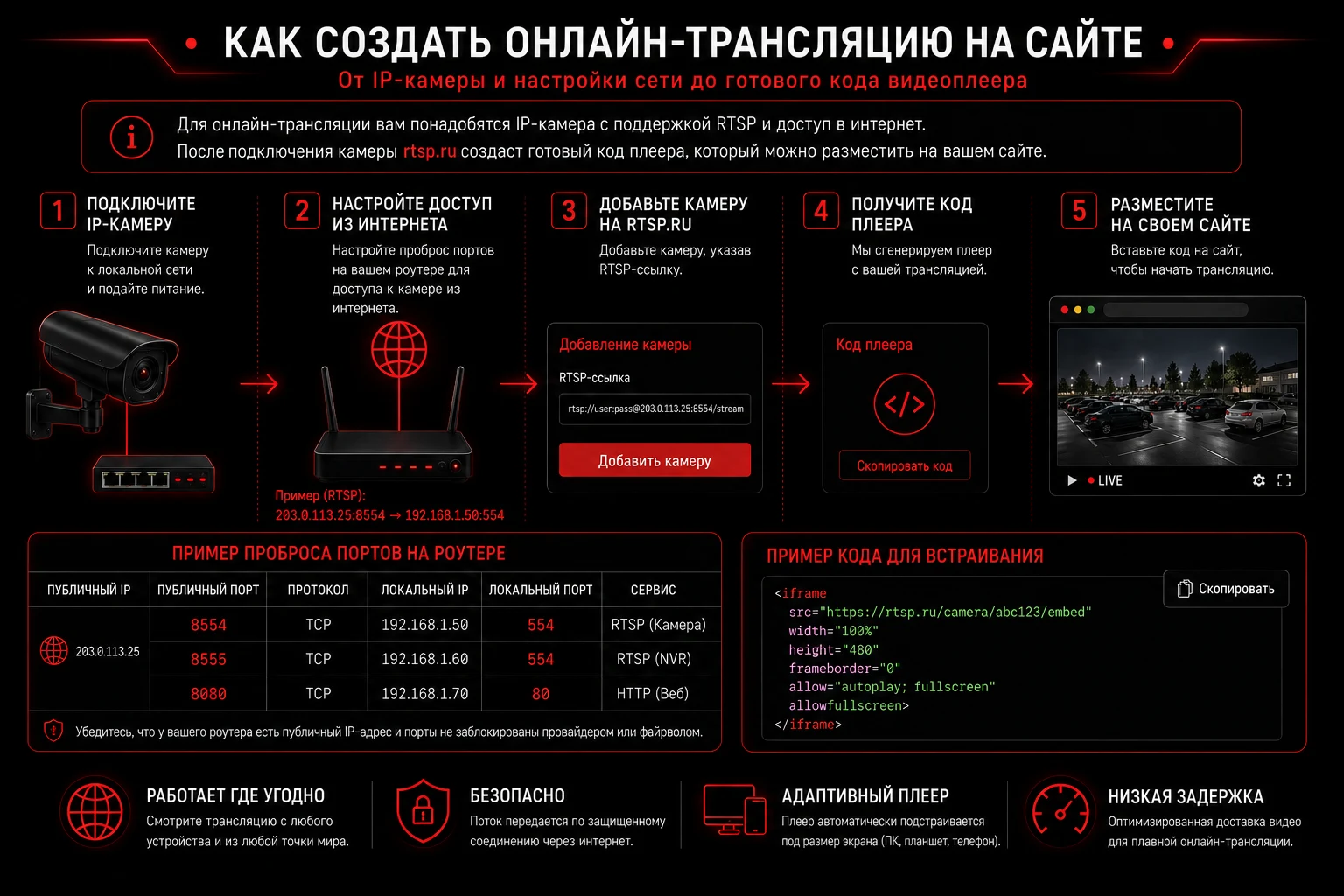
Что понадобится
Перед началом подготовки убедитесь, что камера включена, подключена к роутеру по кабелю или Wi-Fi и показывает видео в приложении производителя либо локальной системе видеонаблюдения.
- IP-камераМодель с поддержкой протокола RTSP и известными логином и паролем
- ИнтернетСтабильное подключение с достаточной исходящей скоростью
- Доступ к роутеруУчётные данные для настройки перенаправления порта
- Ваш сайтВозможность добавить предоставленный HTML-код плеера
Шаг 1. Получите статический IP
Уточните у интернет-провайдера, можно ли подключить статический публичный IP-адрес. Важно именно слово «публичный»: адрес за CGNAT не позволит сервису подключиться к камере напрямую.
После подключения сохраните выданный внешний IP-адрес. Он будет использоваться в RTSP-ссылке вместо локального адреса камеры.
Шаг 2. Найдите камеру в сети
Узнайте модель камеры и её локальный IP-адрес. Он обычно выглядит как 192.168.1.100 или 192.168.0.100. Адрес можно посмотреть в интерфейсе роутера, приложении производителя или программе поиска устройств.
Сохраните четыре значения:
- точную модель и производителя камеры;
- локальный IP-адрес камеры;
- логин и пароль пользователя камеры;
- локальный RTSP-порт — по умолчанию часто используется 554.
Чтобы адрес камеры не изменился после перезагрузки, закрепите его в DHCP-настройках роутера или задайте постоянный адрес корректным для вашей сети способом.
Шаг 3. Настройте port mapping
Попросите системного администратора настроить на роутере перенаправление внешнего TCP-порта на локальный RTSP-порт камеры. Этот раздел в интерфейсе роутера может называться Port Mapping, Port Forwarding, Virtual Server или NAT.
Например, внешний порт 10554 можно перенаправить на 192.168.1.100:554. Использовать снаружи стандартный порт 554 необязательно.
Если системного администратора нет, воспользуйтесь инструкцией «Как настроить Port Mapping» с примерами для популярных роутеров. Также можно обратиться к нам — постараемся помочь с настройкой.
Шаг 4. Составьте RTSP-ссылку
RTSP-ссылка обычно содержит логин, пароль, публичный IP-адрес, внешний порт и путь к видеопотоку:
Точный путь после порта зависит от производителя, модели, прошивки и выбранного потока. Ниже приведены распространённые примеры; замените значения в угловых скобках своими данными и сверьтесь с документацией камеры.
- Hikvision:
rtsp://<login>:<password>@<ip>:<port>/Streaming/Channels/101 - Dahua:
rtsp://<login>:<password>@<ip>:<port>/cam/realmonitor?channel=1&subtype=0 - Axis:
rtsp://<login>:<password>@<ip>:<port>/axis-media/media.amp - Reolink:
rtsp://<login>:<password>@<ip>:<port>/h264Preview_01_main - TP-Link Tapo:
rtsp://<login>:<password>@<ip>:<port>/stream1
Обычно основной поток обозначается как main, 101 или subtype=0, а дополнительный — как sub, 102 или subtype=1. Для сайта дополнительный поток часто загружается быстрее и требует меньше исходящей скорости.
Если вашей камеры нет в списке, напишите нам её точную модель или найдите в документации производителя раздел RTSP URL.
Шаг 5. Проверьте поток
Откройте главную страницу rtsp.ru, вставьте полученную RTSP-ссылку в поле проверки и нажмите «Тест».
Если проверка не проходит, последовательно проверьте внешний IP, порт, локальный адрес камеры, логин, пароль и путь потока. Иногда провайдер блокирует входящие подключения или использует CGNAT.
Шаг 6. Разместите трансляцию
После успешной проверки добавьте камеру в rtsp.ru. Сервис преобразует RTSP-поток в формат для современных браузеров и предоставит готовый HTML-код плеера.
Разместите код в нужном месте страницы через редактор сайта или передайте его разработчику. Подробный порядок действий, статистика посещений и защищённая интеграция через PHP описаны в инструкции «Как разместить трансляцию на вашем сайте».
После публикации проверьте воспроизведение на компьютере и смартфоне.
Если нет статического публичного IP
Сначала уточните у провайдера, какой адрес используется: динамический публичный IP или адрес за CGNAT. От этого зависит способ подключения.
Вариант 1. Динамический публичный IP и DDNS
Если публичный IP есть, но периодически меняется, можно использовать сервис DDNS — динамическое доменное имя, которое автоматически указывает на текущий IP вашего роутера.
- Выберите DDNS-сервис или используйте сервис, встроенный в ваш роутер.
- Создайте доменное имя, например mycamera.example-ddns.org.
- Настройте обновление DDNS на роутере.
- Настройте перенаправление внешнего порта на RTSP-порт камеры.
- Используйте DDNS-имя вместо IP-адреса в RTSP-ссылке.
DDNS не помогает при CGNAT: ваш роутер должен получать публичный адрес, доступный из интернета.
Вариант 2. Публичного IP нет
Если провайдер использует CGNAT, входящее подключение к камере и обычный port mapping работать не будут. В этом случае можно выбрать один из способов, при которых соединение инициируется из вашей локальной сети:
- Камера rtsp.ru. Готовое устройство с подходящим способом подключения и поддержкой настройки.
- Линия Bridge POE. Подключает существующую камеру из локальной сети без прямого открытия RTSP-порта в интернете.
- RTMP Push. Если камера поддерживает отправку RTMP-потока, используйте инструкцию «RTMP Push без статического IP».
Обратитесь в поддержку rtsp.ru, сообщите модель камеры и тип подключения к интернету — мы поможем выбрать подходящий вариант.
Часто задаваемые вопросы
Проверьте вашу RTSP-камеру
Подготовьте RTSP-ссылку, проверьте доступность потока и получите готовую онлайн-трансляцию для своего сайта.
Перейти к проверке