无需固定 IP 即可直播 IP 摄像机的软件代理
我们开发了一个小型程序,可以安装在普通电脑、摄像机旁的迷你 PC 或您网络内的虚拟机上。代理接收 RTSP 流,并自行将其发送到 rtsp.me。
提供适用于 Windows、Linux 和 ARM 的版本。代理免费提供。
前往安装如何在没有固定 IP 的情况下接入 IP 摄像机
使用常规 RTSP 连接时,服务器必须能够通过互联网访问 IP 摄像机。这通常需要公网 IP 地址,并在路由器上设置端口映射。
rtsp.me 代理的工作方式正好相反。它通常与摄像机位于同一局域网:代理通过本地地址获取摄像机的 RTSP 流,并自行通过出站 RTMP 连接将视频发送到 rtsp.me 服务器。
因此,即使使用动态 IP、CGNAT 或移动互联网,也能接入摄像机,而无需将摄像机的 RTSP 端口暴露到互联网。
代理的优势
- 无需固定 IP代理自行建立出站连接
- 无需开放端口无需端口映射,也无需从外部访问摄像机
- 封闭网络可继续阻止来自外部的入站连接
- 摄像机凭据保留在本地RTSP 地址、登录名和密码绝不会发送到 rtsp.me
- Windows、Linux 和 ARM可使用 PC、VPS、服务器或紧凑型迷你 PC
- 免费安装和使用代理无需付费
代理与摄像机自带 RTMP Push 的区别
如果您的 IP 摄像机本身支持 RTMP Push,则不需要代理——可以直接在摄像机设置中输入 rtsp.me 的 RTMP 地址。
代理主要面向无法自行通过 RTMP 发送直播流的普通 RTSP 摄像机。它在局域网内接收摄像机的 RTSP 流,并执行到 rtsp.me 的 RTMP Push。
在 Windows 上安装 IP 摄像机代理
- 下载适用于 Windows 的代理安装程序。
- 运行安装程序。
- 按照安装向导的标准步骤操作。
- 安装完成后,打开代理的网页界面。
在 Linux 和 ARM 上安装 IP 摄像机代理
请根据电脑的架构下载相应压缩包:
- Linux AMD64——配备 64 位 Intel 或 AMD 处理器的普通电脑和迷你 PC;
- Linux ARM64——64 位 ARM 设备;
- Linux ARMv7——32 位 ARM 设备。
解压下载的压缩包并运行安装程序:
tar -xzf rtspme_<version>_linux_<arch>.tar.gz
cd rtspme_<version>_linux_<arch>
sudo ./install.sh
如有需要,可以更改网页界面端口,或允许从局域网访问:
sudo ./install.sh --port 9000
sudo ./install.sh --bind lan
卸载代理:
sudo ./install.sh --uninstall
sudo ./install.sh --uninstall --purge
--purge 选项会将代理及其设置一并删除。
获取 RTMP 地址
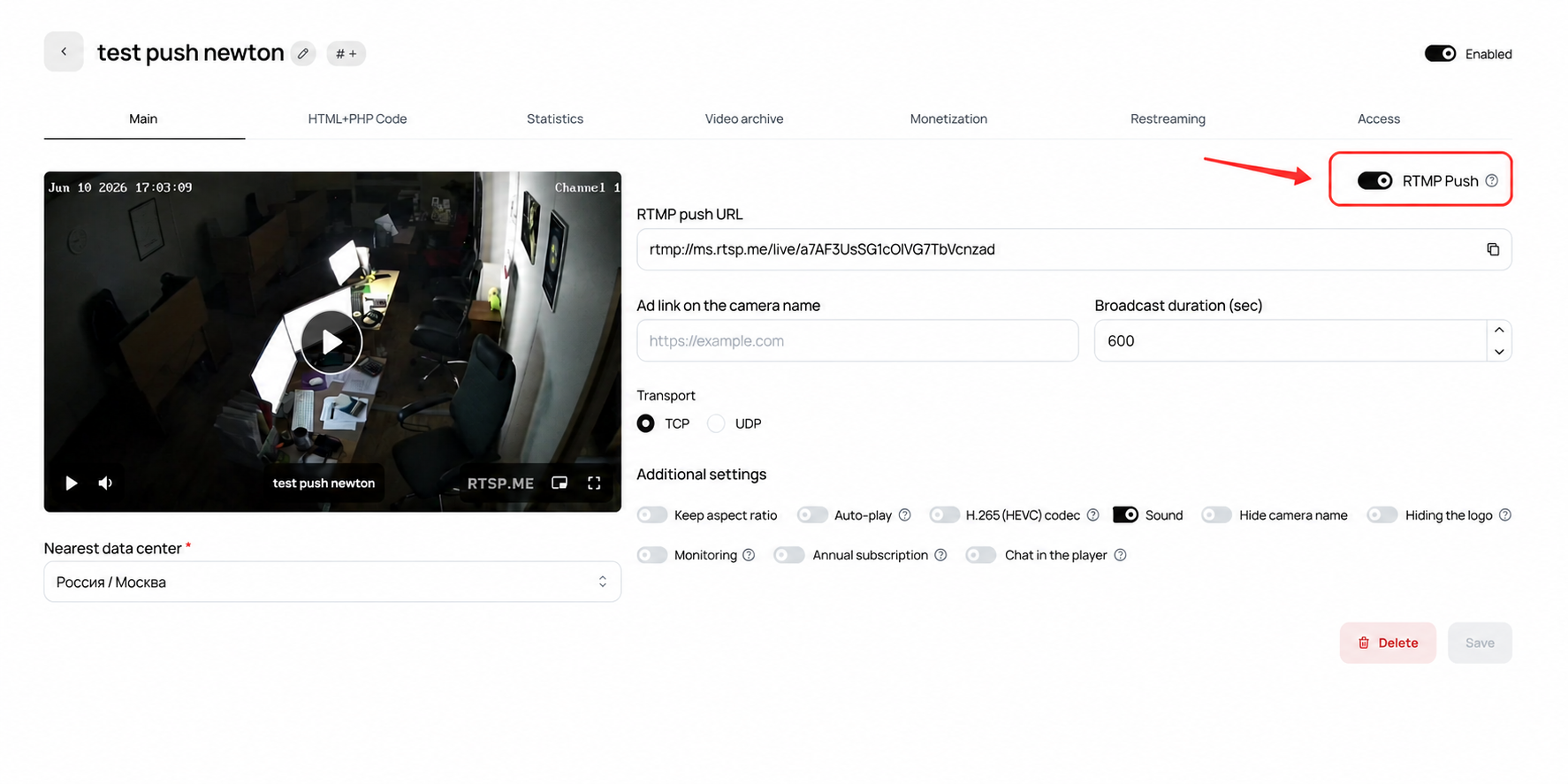
配置代理前,请准备好您的个人推流地址:
- 登录您的 rtsp.me 账户。
- 创建新摄像机,或打开现有摄像机的设置。
- 开启 RTMP Push 开关。
- 完整复制随后显示的 RTMP 地址。
首次登录
代理的所有管理操作均通过其网页界面完成。在安装代理的电脑上打开:
首次登录时,请创建用于访问代理的密码。请使用单独的强密码,并将其保存在密码管理器中。
添加直播流
创建密码后,管理面板会打开:
- 点击添加新直播流的按钮。
- 为直播流选择一个清晰易懂的名称。
- 粘贴摄像机的本地 RTSP 地址。
- 粘贴之前从 rtsp.me 账户复制的 RTMP 地址。
- 保存设置并启动直播流。
请确认运行代理的电脑能够通过本地地址访问摄像机,并且互联网连接稳定。
您可以通过代理创建任意数量的直播流——直播流数量只受电脑资源和网络连接带宽限制。
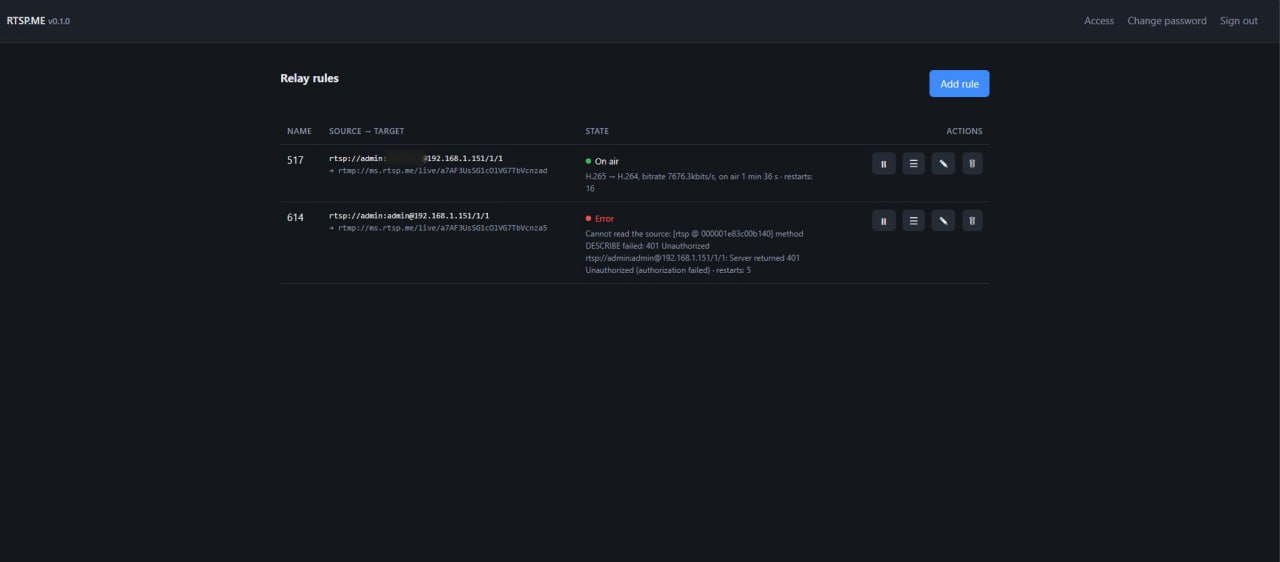
完成——摄像机已开始直播
返回您的 rtsp.me 账户。如果所有设置均正确,摄像机已经开始直播——摄像机列表中会显示实时视频。
接下来只需将播放器 iframe 嵌入您的网站——嵌入代码可在摄像机设置中获取。
编码格式与转码
直播时,我们建议将摄像机设置为 H.264 编码。它无需额外转码,对运行代理的电脑负载也更低。另请参阅推荐的 IP 摄像机设置。
如果摄像机只输出 H.265,代理可以在本地将直播流转码为 H.264。请注意,转码会消耗 CPU 资源。负载取决于分辨率、帧率及同时直播的流数量。
按需启动 RTSP 直播流
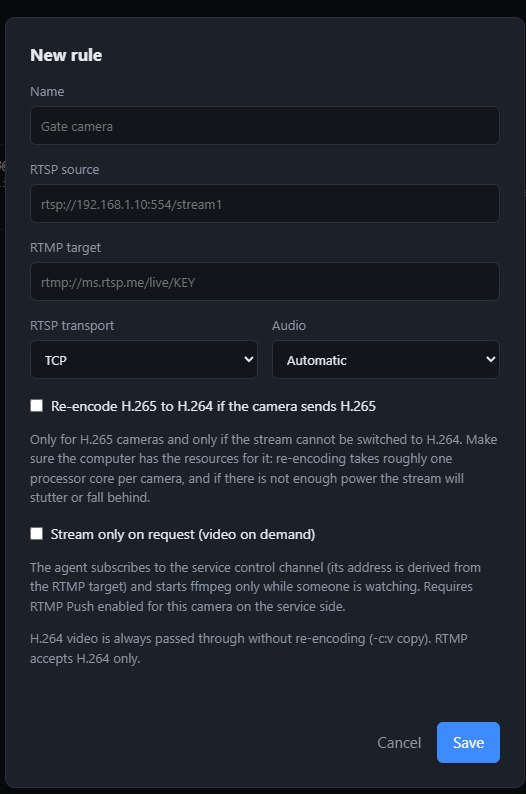
如果现场使用移动互联网或有流量上限的套餐,请启用按需启动直播流。
在此模式下,代理仅在直播流有观众时发送视频。首次启动所需时间会稍长,但没有观众时不会使用出站流量。
价格
代理本身免费提供——安装和使用均无需付费。
您只需按照 rtsp.me 资费,为我们的播放器观看次数付费。