Como transmitir uma câmera Hikvision ou HiWatch em um site
A Hikvision é uma das fabricantes de equipamentos de videovigilância mais utilizadas. As câmeras Hikvision e os dispositivos HiWatch desenvolvidos na mesma plataforma são comuns, confiáveis e geralmente compatíveis com RTSP, o que os torna uma ótima opção para transmissão ao vivo em sites.
Para exibir o vídeo no seu site, prepare a câmera, disponibilize o acesso RTSP e adicione a URL do stream ao rtsp.me. O serviço converte o stream para reprodução compatível com navegadores e fornece um código pronto do player HTML.
Validar URL RTSPO que você precisa
- CâmeraHikvision ou HiWatch com suporte a RTSP
- Acesso às configuraçõesIP local e conta de administrador
- Acesso ao roteadorPara reservar o IP e configurar o redirecionamento de portas
- IP públicoIP fixo ou IP dinâmico com DDNS
Passo 1. Abra a interface web da câmera
Conecte o computador à mesma rede local da câmera. Digite o IP local do dispositivo em um navegador, por exemplo, http://192.168.1.100, e entre como administrador.
Se o endereço for desconhecido, verifique a lista de clientes do roteador ou use o utilitário de descoberta de dispositivos do fabricante.
Passo 2. Configure a autenticação RTSP
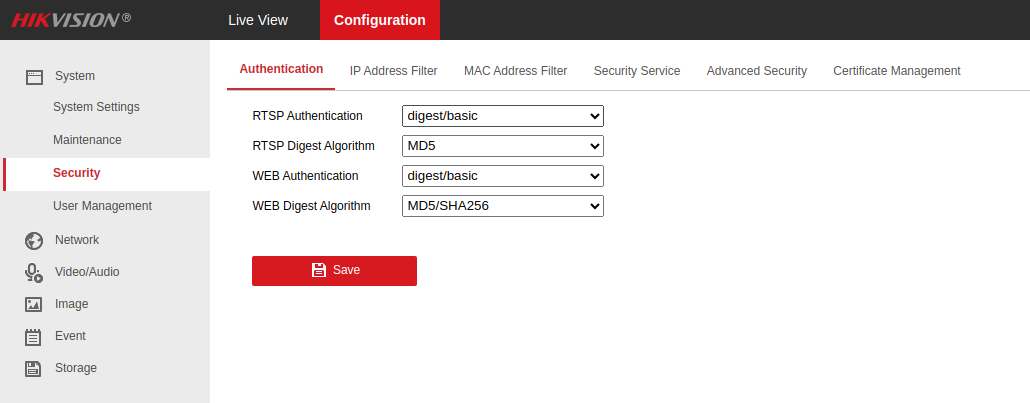
- Abra Configuration.
- Acesse System -> Security.
- Abra Authentication.
- Defina RTSP Authentication como digest/basic.
- Defina RTSP Digest Algorithm como MD5.
- Clique em Save.
Passo 3. Configure o stream principal
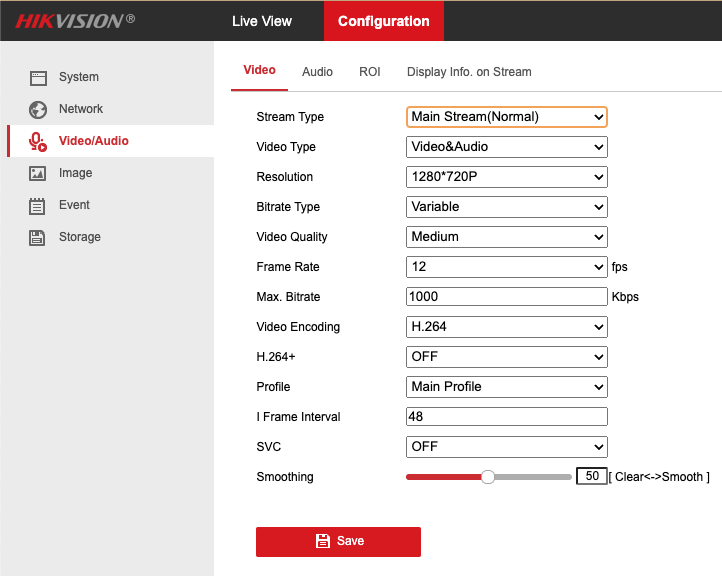
- Acesse Video/Audio -> Video.
- Defina Stream Type como Main Stream (Normal).
- Escolha a Resolution necessária.
- Defina Frame Rate como 25 fps.
- Defina Video Encoding como H.264.
- Clique em Save.
O H.264 oferece ampla compatibilidade. H.265 e H.265+ podem exigir transcodificação adicional.
Passo 4. Crie um usuário exclusivo
Não use a conta de administrador da câmera na URL RTSP. Em System -> User Management, crie um usuário separado somente para transmissão.
- mantenha apenas as permissões de visualização;
- não conceda direitos de configuração ou gerenciamento de usuários;
- defina uma senha forte e única;
- não publique o login, a senha nem a URL RTSP completa.
Passo 5. Reserve o IP local
Encontre o endereço da câmera nas configurações de rede ou no roteador, por exemplo, 192.168.1.100. Verifique a porta RTSP: Hikvision e HiWatch normalmente usam TCP 554.
Reserve o endereço por meio de uma reserva DHCP no roteador ou configure um endereço fixo correto na câmera. Caso contrário, alterações de IP após a reinicialização podem interromper as regras de redirecionamento.
Passo 6. Configure o redirecionamento de portas
Para acesso direto, o roteador precisa ter um IP público. Redirecione uma porta TCP externa, por exemplo, 10554, para a porta RTSP da câmera:
- ProtocoloTCP
- Porta externa10554
- IP interno192.168.1.100
- Porta interna554
Os nomes das seções variam conforme o roteador: Port Mapping, Port Forwarding, Virtual Server ou NAT. Consulte o guia completo "Como configurar o redirecionamento de portas".
Conexão por meio do agente de software
Se o local não tiver um endereço IP público ou não for possível abrir uma porta RTSP no roteador, instale o agente de software do rtsp.me em um computador ou mini PC na mesma rede local da câmera.
O agente recebe o stream RTSP local da Hikvision ou HiWatch e o envia ao rtsp.me por meio de uma conexão de saída. Nesse caso, não são necessários o redirecionamento de portas, o acesso de entrada pela internet nem uma porta RTSP exposta.
Há suporte para Windows, Linux e ARM. A instalação e a configuração estão descritas em "Agente de transmissão para câmera IP sem IP fixo".
Passo 7. Monte a URL RTSP
Para o stream principal do canal 1 em câmeras Hikvision e HiWatch, o padrão comum é:
Exemplo para o usuário viewer, endereço público 203.0.113.10 e porta externa 10554:
- viewerNome de usuário exclusivo
- StrongPasswordSenha do usuário
- 203.0.113.10IP público do roteador
- 10554Porta externa redirecionada
- 101Stream principal do canal 1
- 102Substream do canal 1
Substitua os valores de exemplo pelos seus. Caracteres de senha como @, :, /, # e % devem ser codificados corretamente na URL. Não use a senha de exemplo em produção.
Passo 8. Adicione a câmera no rtsp.me
- Abra o rtsp.me.
- Cole a URL RTSP preparada e clique em Test.
- Após a validação bem-sucedida, adicione a câmera à sua conta.
- Copie o código HTML do player e insira-o no seu site.
Leia mais: "Como incorporar uma transmissão no seu site".
Perguntas frequentes
Conecte a Hikvision ou HiWatch ao rtsp.me
Valide a URL RTSP da sua câmera e obtenha o código pronto do player ao vivo para o seu site.
Validar URL RTSP