如何为 IP 摄像机设置端口映射
端口映射、端口转发、「虚拟服务器」以及「端口重定向」是同一项设置的不同叫法。它的作用是将来自路由器外部端口的请求,定向到局域网内某台摄像机的 RTSP 端口。
设置完成后,rtsp.me 服务器就能通过公网地址获取摄像机的视频流。
检查 RTSP 地址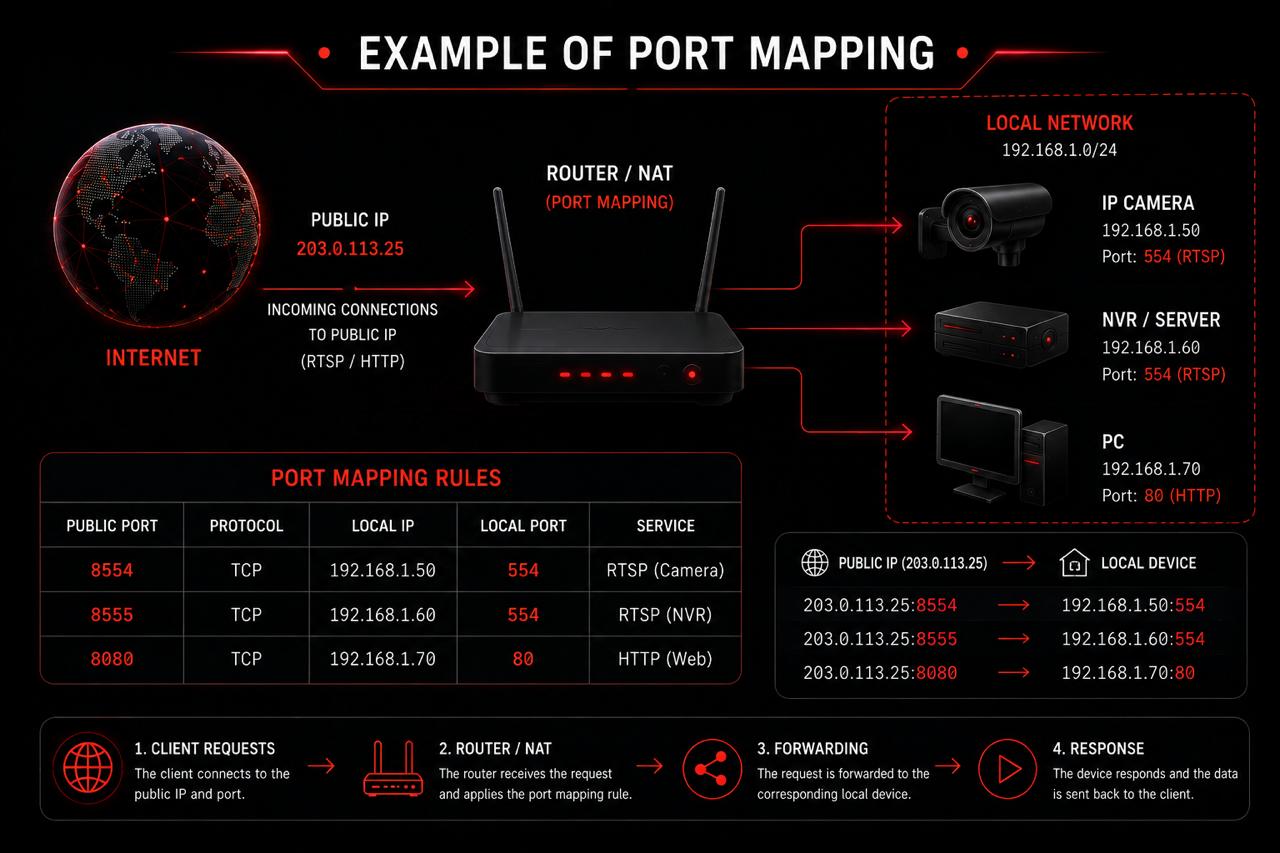
端口转发的工作原理
假设摄像机的局域网地址为 192.168.1.100,并在端口 554 上接受 RTSP 连接。您可以在路由器上开放外部 TCP 端口 10554,并将其指向该摄像机:
公开的 RTSP 地址会使用路由器的外部 IP 或 DDNS 域名,配合外部端口:
/stream-path 的具体内容取决于摄像机厂商。相关示例可参阅页面 《在哪里找到摄像机的 RTSP 地址》。
开始之前
请先收集摄像机的相关信息,并确认可以建立直连。
- 检查您的公网 IP。路由器的 WAN 地址必须是公网地址。如果它落在 10.0.0.0/8、172.16.0.0/12、192.168.0.0/16 或 100.64.0.0/10 范围内,说明您的网络运营商很可能使用了 NAT 或 CGNAT。
- 查找摄像机的局域网 IP。例如 192.168.1.100。
- 固定摄像机的地址。根据其 MAC 地址创建 DHCP 保留,以免规则在设备重启后失效。
- 检查 RTSP 端口。通常使用 554 端口,但摄像机也可能设置为其他端口。
- 在本地测试 RTSP。在对路由器进行任何更改之前,请先确认摄像机在局域网内能够正常提供直播流。
规则中的字段
不同路由器的字段名称各不相同,但几乎都会要求填写以下相同的内容:
- 名称例如 RTSP Camera
- 协议TCP;如果只有合并模式可选,请选择 TCP/UDP
- 外部端口例如 10554
- 内部 IP例如 192.168.1.100
- 内部端口摄像机的 RTSP 端口,例如 554
- 来源任意来源,除非 rtsp.me 提供了需要限制的地址
保存规则并将其启用。如果您只需要一个 RTSP 端口,就不要创建端口范围。
Keenetic
- 打开路由器的网页管理界面,通常为 my.keenetic.net 或其局域网地址。
- 在家庭设备板块中选择该摄像机,并为其登记一个固定 IP 地址。
- 打开 Network rules → Forwarding。
- 为「Provider」入站接口创建一条规则,协议选择 TCP,外部端口设为 10554。
- 选择该摄像机作为目标设备,并将内部端口设为 554。
- 保存规则并确认其已启用。
根据 KeeneticOS 版本的不同,该板块可能标注为「Forwarding」或「Port forwarding」。
TP-Link
- 打开 tplinkwifi.net 或路由器的局域网地址。
- 在 Advanced → Network → DHCP Server → Address Reservation 中固定摄像机的 IP。
- 进入 Advanced → NAT Forwarding → Virtual Servers。
- 添加一条规则:External Port(外部端口)— 10554,Internal IP(内部 IP)— 摄像机地址,Internal Port(内部端口)— 554,Protocol(协议)— TCP。
- 启用该规则并保存设置。
在较旧版本的界面中,该板块可能称为 Forwarding → Virtual Servers。
ASUS
- 打开 router.asus.com 或路由器的局域网地址。
- 固定摄像机的地址:LAN → DHCP Server → 手动分配 IP。
- 进入 WAN → Virtual Server / Port Forwarding。
- 启用 Port Forwarding,并添加一个 RTSP Camera 配置。
- 设置 External Port 为 10554,摄像机的 Internal IP,Internal Port 为 554,Protocol 为 TCP。
- 应用设置。
MikroTik
在 RouterOS 中,规则需在 IP → Firewall → NAT 中创建。您需要具备管理员权限,并清楚哪个接口是入站的 WAN 接口。
- 添加一条规则,Chain 选择 dstnat,Protocol 选择 tcp,Dst. Port 设为 10554,并指定入站的 WAN 接口。
- 在 Action 选项卡中选择 dst-nat。
- 将 To Addresses 设为 192.168.1.100,To Ports 设为 554。
- 确认防火墙过滤规则(Firewall Filter)允许该转发连接通过。
在粘贴该命令前,请务必先确认 WAN 接口名称、本地子网以及您当前的防火墙策略。
华为与中兴
这两家厂商的路由器和光猫通常由网络运营商提供。具体可用的菜单项及用户权限,取决于设备型号及运营商的设置。
- 打开设备的局域网地址,可在设备标签或运营商提供的说明中找到。
- 找到 Forward Rules、NAT、Port Mapping 或 Virtual Server 板块。
- 选择具备互联网访问能力的 WAN 连接。
- 将外部端口设为 10554,填写摄像机的内部 IP,内部端口设为 554,协议选择 TCP。
- 保存并启用该规则。
如果该板块被隐藏或设置不可用,请联系您的网络运营商。请勿使用从网上找到的服务密码。
小米与红米
- 打开 miwifi.com 或路由器的局域网地址。
- 如果固件支持 DHCP 保留或静态 IP,请固定摄像机的局域网 IP。
- 找到 Advanced → Port Forwarding 或 Port Mapping。
- 创建一条 TCP 规则:外部端口 10554,摄像机 IP,内部端口 554。
- 保存该规则。
官方固件与地区定制固件之间的功能有所不同。如果无法使用端口转发功能,请更换路由器,或采用其他方式接入摄像机。
检查设置
- 将公网 IP 或 DDNS 域名及外部端口填入 RTSP 地址中。
- 打开 rtsp.me,粘贴该地址并点击 「测试」。
- 等待检测结果:该检查由 rtsp.me 服务器远程执行。
如果无法连接,请比对路由器的 WAN 地址与您的公网地址,并检查摄像机的 IP、端口及协议设置。请确认该规则已启用,且没有绑定到错误的 WAN 接口上。
安全建议
- 不要将摄像机放入 DMZ:这样会暴露超出所需范围的服务。
- 如非必要,不要开放摄像机的网页管理界面。
- 请同时更新路由器和摄像机的固件。
- 为摄像机创建一个权限最小化的独立用户账户。
- 使用强度足够、独一无二的密码,且不要公开 RTSP 地址。
- 只开放您实际需要的那一个外部端口。
如果您的安全规定禁止入站连接,可以使用 MyVMS Bridge 或 RTMP Push,而不必开放端口。