Software-Agent für das Streaming einer IP-Kamera ohne statische IP
Wir haben ein kleines Programm entwickelt, das auf einem gewöhnlichen Computer, einem Mini-PC neben der Kamera oder einer virtuellen Maschine in Ihrem Netzwerk installiert werden kann. Der Agent empfängt den RTSP-Stream und sendet ihn selbstständig an rtsp.me.
Versionen sind für Windows, Linux und ARM verfügbar. Der Agent wird kostenlos bereitgestellt.
Zur InstallationSo verbinden Sie eine IP-Kamera ohne statische IP
Bei einer gewöhnlichen RTSP-Verbindung muss der Server die IP-Kamera über das Internet erreichen können. Dafür sind in der Regel eine öffentliche IP-Adresse und Port-Mapping am Router erforderlich.
Der rtsp.me-Agent funktioniert in umgekehrter Richtung. Er befindet sich normalerweise im selben lokalen Netzwerk wie die Kamera: Er empfängt den RTSP-Stream der Kamera über deren lokale Adresse und sendet das Video selbst über eine ausgehende RTMP-Verbindung an den rtsp.me-Server.
So kann die Kamera auch mit einer dynamischen IP, hinter CGNAT oder über mobiles Internet verbunden werden, ohne den RTSP-Port der Kamera im Internet freizugeben.
Vorteile des Agenten
- Keine statische IPDer Agent baut die ausgehende Verbindung selbst auf
- Keine offenen PortsPort-Mapping und externer Zugriff auf die Kamera sind nicht erforderlich
- Geschlossenes NetzwerkEingehende Verbindungen von außen können gesperrt bleiben
- Kamera-Zugangsdaten bleiben lokalRTSP-Link, Benutzername und Passwort werden niemals an rtsp.me gesendet
- Windows, Linux und ARMVerwenden Sie einen PC, VPS, Server oder kompakten Mini-PC
- KostenlosInstallation und Nutzung des Agenten kosten nichts
Unterschied zwischen dem Agenten und RTMP Push einer Kamera
Wenn Ihre IP-Kamera selbst RTMP Push unterstützt, wird der Agent nicht benötigt — der RTMP-Link von rtsp.me kann direkt in den Kameraeinstellungen eingegeben werden.
Der Agent ist vor allem für gewöhnliche RTSP-Kameras vorgesehen, die selbst keinen Stream über RTMP senden können. Er empfängt den RTSP-Stream der Kamera im lokalen Netzwerk und übernimmt den RTMP Push zu rtsp.me.
Agenten für eine IP-Kamera unter Windows installieren
- Laden Sie das Installationsprogramm des Agenten für Windows herunter.
- Führen Sie das Installationsprogramm aus.
- Folgen Sie den Standardschritten des Installationsassistenten.
- Öffnen Sie nach Abschluss der Installation die Weboberfläche des Agenten.
Agenten für eine IP-Kamera unter Linux und ARM installieren
Laden Sie das Archiv für die Architektur Ihres Computers herunter:
- Linux AMD64 — gewöhnliche Computer und Mini-PCs mit einem 64-Bit-Prozessor von Intel oder AMD;
- Linux ARM64 — 64-Bit-ARM-Geräte;
- Linux ARMv7 — 32-Bit-ARM-Geräte.
Entpacken Sie das heruntergeladene Archiv und führen Sie das Installationsprogramm aus:
tar -xzf rtspme_<version>_linux_<arch>.tar.gz
cd rtspme_<version>_linux_<arch>
sudo ./install.sh
Bei Bedarf können Sie den Port der Weboberfläche ändern oder den Zugriff aus dem lokalen Netzwerk zulassen:
sudo ./install.sh --port 9000
sudo ./install.sh --bind lan
Agenten entfernen:
sudo ./install.sh --uninstall
sudo ./install.sh --uninstall --purge
Die Option --purge entfernt den Agenten zusammen mit seinen Einstellungen.
RTMP-Link abrufen
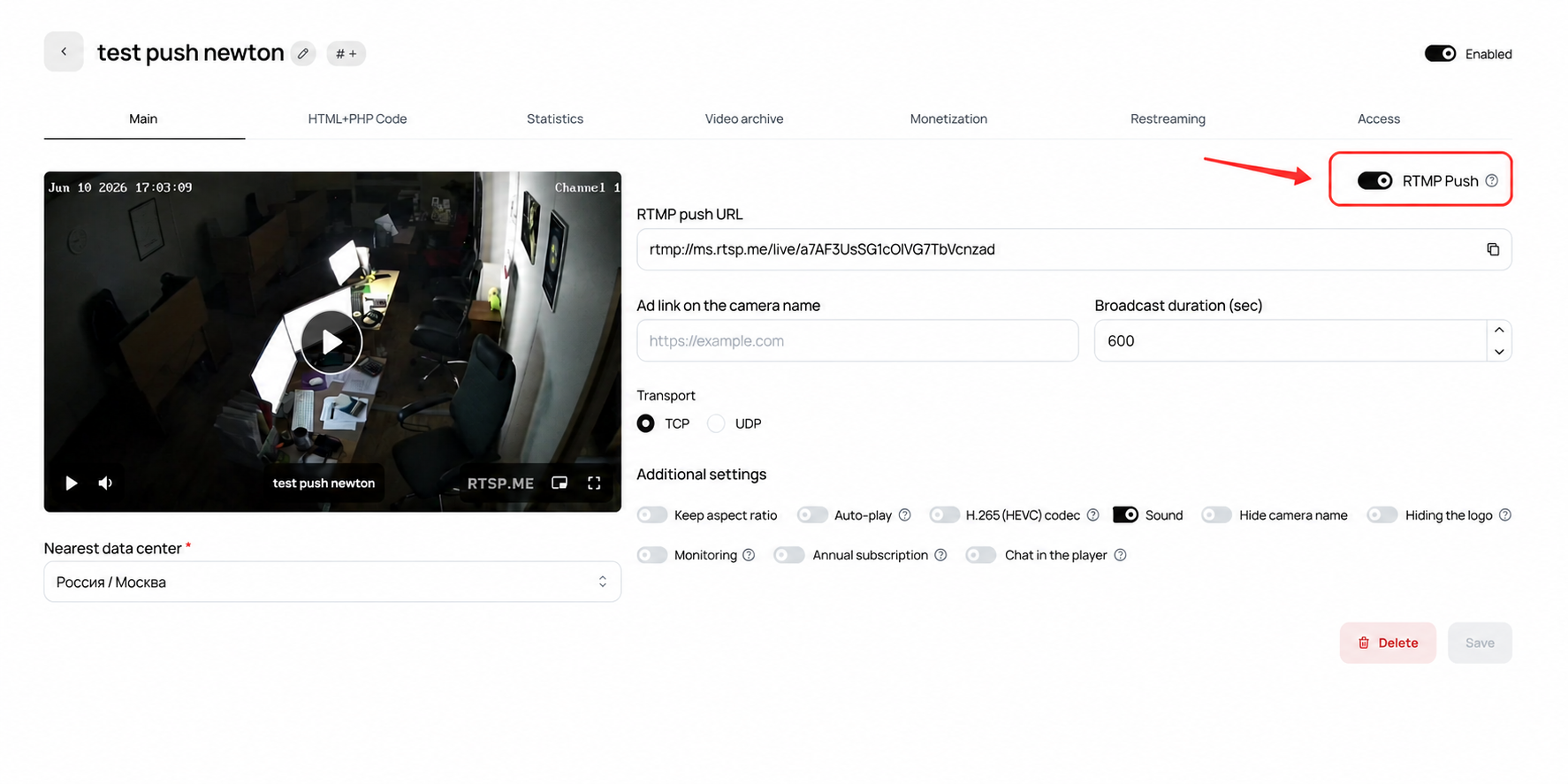
Bereiten Sie vor der Konfiguration des Agenten Ihren persönlichen Publishing-Link vor:
- Melden Sie sich bei Ihrem rtsp.me-Konto an.
- Erstellen Sie eine neue Kamera oder öffnen Sie die Einstellungen einer vorhandenen Kamera.
- Schalten Sie den Schalter RTMP Push ein.
- Kopieren Sie den angezeigten RTMP-Link vollständig.
Erste Anmeldung
Die gesamte Verwaltung des Agenten erfolgt über seine Weboberfläche. Öffnen Sie auf dem Computer, auf dem der Agent installiert ist:
Erstellen Sie bei der ersten Anmeldung ein Passwort für den Zugriff auf den Agenten. Verwenden Sie ein separates, starkes Passwort und speichern Sie es in einem Passwortmanager.
Stream hinzufügen
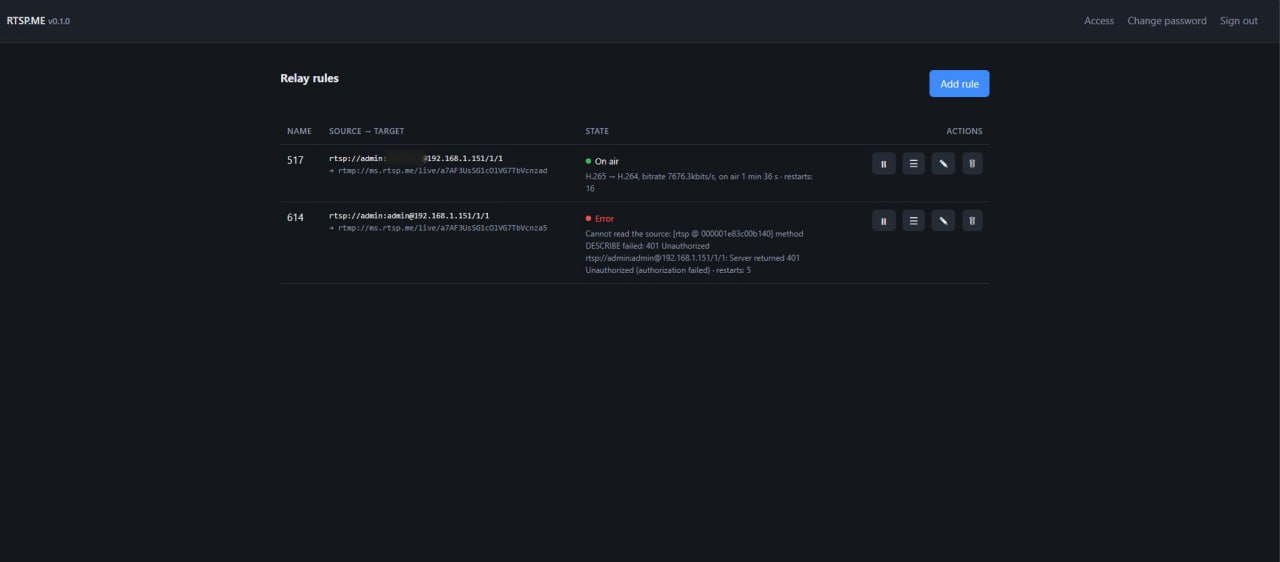
Nach dem Erstellen des Passworts wird das Administrationspanel geöffnet:
- Klicken Sie auf die Schaltfläche zum Hinzufügen eines neuen Streams.
- Wählen Sie einen eindeutigen Namen für den Stream.
- Fügen Sie den lokalen RTSP-Link der Kamera ein.
- Fügen Sie den zuvor aus Ihrem rtsp.me-Konto kopierten RTMP-Link ein.
- Speichern Sie die Einstellungen und starten Sie den Stream.
Stellen Sie sicher, dass der Computer, auf dem der Agent läuft, die Kamera unter ihrer lokalen Adresse erreichen kann und über eine stabile Internetverbindung verfügt.
Sie können über den Agenten beliebig viele Streams erstellen — die Anzahl der Streams wird nur durch die Ressourcen Ihres Computers und die Bandbreite Ihrer Verbindung begrenzt.
Fertig — die Kamera streamt
Kehren Sie zu Ihrem rtsp.me-Konto zurück. Wenn alles korrekt eingerichtet ist, streamt die Kamera bereits — das Live-Video erscheint in der Kameraliste.
Jetzt müssen Sie nur noch den Player-Iframe auf Ihrer Website einbetten — der Einbettungscode ist in den Kameraeinstellungen verfügbar.
Codec und Transcoding
Für das Streaming empfehlen wir, die Kamera auf den Codec H.264 einzustellen. Er benötigt kein zusätzliches Transcoding und belastet den Computer, auf dem der Agent läuft, weniger. Beachten Sie auch die empfohlenen Einstellungen für IP-Kameras.
Wenn die Kamera ausschließlich H.265 ausgibt, kann der Agent den Stream lokal in H.264 transcodieren. Beachten Sie, dass das Transcoding CPU-Ressourcen beansprucht. Die Belastung hängt von der Auflösung, Bildrate und Anzahl der gleichzeitigen Streams ab.
RTSP-Stream bei Bedarf starten
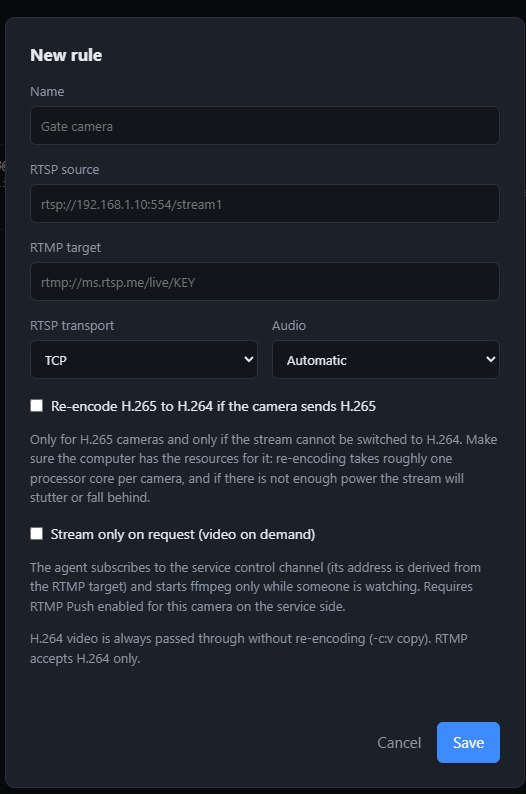
Wenn der Standort mobiles Internet oder einen Tarif mit begrenztem Datenvolumen nutzt, aktivieren Sie den Start des Streams bei Bedarf.
In diesem Modus sendet der Agent nur dann Video, wenn der Stream aktive Zuschauer hat. Der erste Start dauert etwas länger, dafür wird kein ausgehendes Datenvolumen verbraucht, solange keine Zuschauer vorhanden sind.
Preise
Der Agent selbst wird kostenlos bereitgestellt — Installation und Nutzung kosten nichts.
Sie zahlen gemäß den Tarifen von rtsp.me nur für die Anzahl der Aufrufe unseres Players.
Häufig gestellte Fragen
Lokale Kamera verbinden
Erstellen Sie eine Kamera bei rtsp.me, schalten Sie RTMP Push ein und fügen Sie den erhaltenen Link dem Agenten hinzu.
rtsp.me öffnen