Statik IP olmadan IP kameradan yayın için yazılım aracısı
Sıradan bir bilgisayara, kameranın yanındaki bir mini PC'ye veya ağınızdaki sanal makineye kurulabilen küçük bir program geliştirdik. Aracı RTSP yayınını alır ve kendisi rtsp.me'ye gönderir.
Windows, Linux ve ARM için derlemeler mevcuttur. Aracı ücretsiz olarak sunulur.
Kuruluma gidinStatik IP olmadan IP kamera nasıl bağlanır?
Sıradan bir RTSP bağlantısında sunucunun internet üzerinden IP kameraya erişebilmesi gerekir. Bu genellikle genel IP adresi ve yönlendiricide port yönlendirme gerektirir.
rtsp.me aracısı ters yönde çalışır. Normalde kamerayla aynı yerel ağda bulunur: kameranın yerel adresindeki RTSP yayınını alır ve videoyu giden bir RTMP bağlantısı üzerinden rtsp.me sunucusuna kendisi gönderir.
Böylece kamera, RTSP portu internete açılmadan dinamik IP, CGNAT veya mobil internet ile bile bağlanabilir.
Aracının avantajları
- Statik IP gerekmezGiden bağlantıyı aracı kendisi kurar
- Açık port gerekmezPort yönlendirme ve kameraya dışarıdan erişim gerekli değildir
- Kapalı ağDışarıdan gelen bağlantılar engellenmiş olarak kalabilir
- Kamera kimlik bilgileri yerelde kalırRTSP bağlantısı, kullanıcı adı ve parola hiçbir zaman rtsp.me'ye gönderilmez
- Windows, Linux ve ARMPC, VPS, sunucu veya kompakt bir mini PC kullanın
- ÜcretsizAracının kurulumu ve kullanımı ücretsizdir
Aracının kameranın RTMP Push özelliğinden farkı nedir?
IP kameranız RTMP Push özelliğini kendisi destekliyorsa aracıya gerek yoktur; rtsp.me RTMP bağlantısı doğrudan kamera ayarlarına girilebilir.
Aracı öncelikle kendi başına RTMP üzerinden yayın gönderemeyen standart RTSP kameralar için tasarlanmıştır. Kameranın RTSP yayınını yerel ağ içinde alır ve rtsp.me'ye RTMP Push işlemini gerçekleştirir.
Windows'ta IP kamera aracısını kurma
- Windows için aracı yükleyicisini indirin.
- Yükleyiciyi çalıştırın.
- Kurulum sihirbazının standart adımlarını izleyin.
- Kurulum tamamlandığında aracının web arayüzünü açın.
Linux ve ARM'de IP kamera aracısını kurma
Bilgisayarınızın mimarisine uygun arşivi indirin:
- Linux AMD64 — 64 bit Intel veya AMD işlemcili standart bilgisayarlar ve mini PC'ler;
- Linux ARM64 — 64 bit ARM cihazlar;
- Linux ARMv7 — 32 bit ARM cihazlar.
İndirilen arşivi açın ve yükleyiciyi çalıştırın:
tar -xzf rtspme_<version>_linux_<arch>.tar.gz
cd rtspme_<version>_linux_<arch>
sudo ./install.sh
Gerekirse web arayüzü portunu değiştirebilir veya yerel ağdan erişime izin verebilirsiniz:
sudo ./install.sh --port 9000
sudo ./install.sh --bind lan
Aracıyı kaldırma:
sudo ./install.sh --uninstall
sudo ./install.sh --uninstall --purge
--purge seçeneği aracıyı ayarlarıyla birlikte kaldırır.
RTMP bağlantısını alın
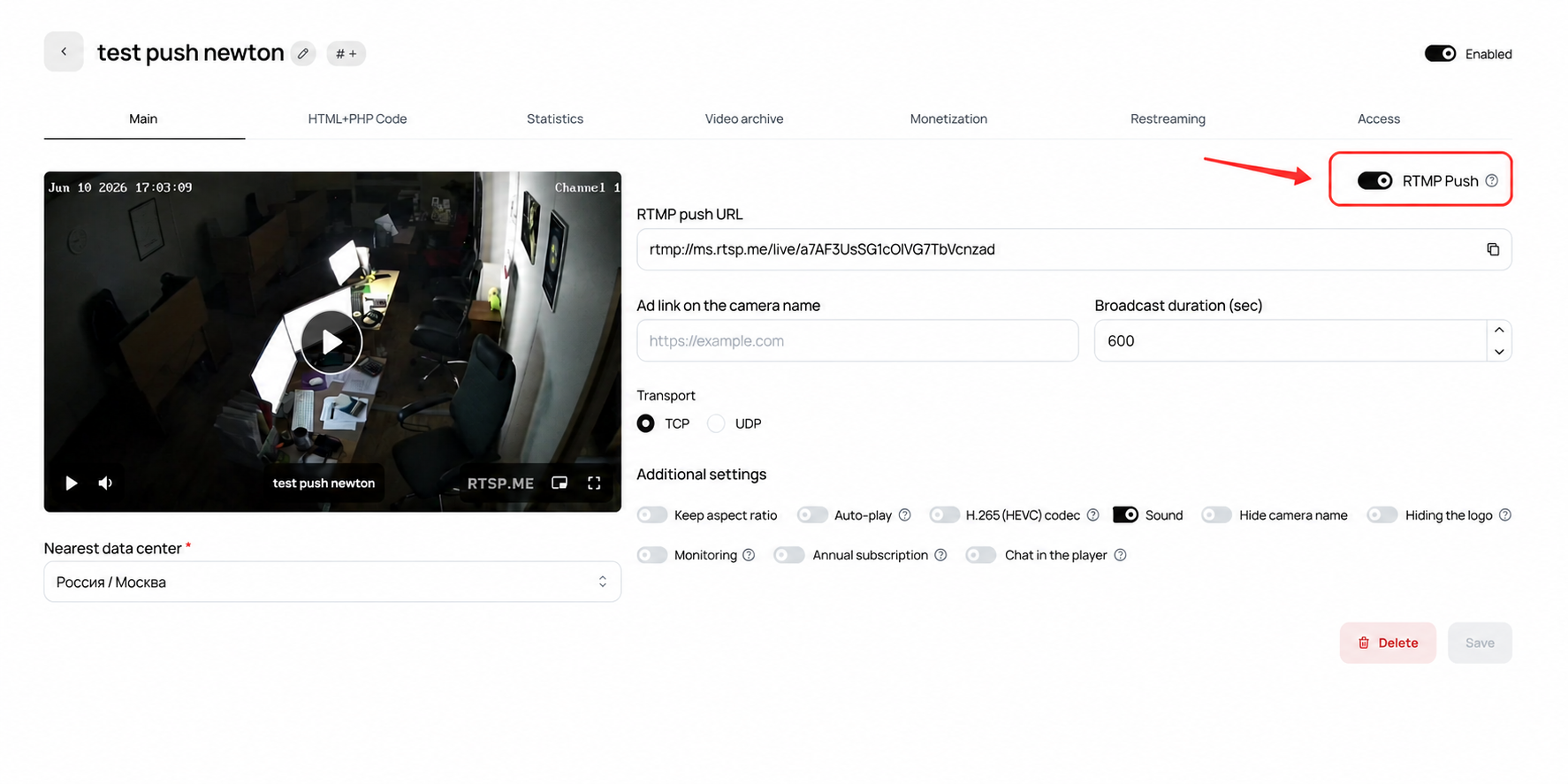
Aracıyı yapılandırmadan önce kişisel yayın bağlantınızı hazırlayın:
- rtsp.me hesabınızda oturum açın.
- Yeni bir kamera oluşturun veya mevcut bir kameranın ayarlarını açın.
- RTMP Push anahtarını etkinleştirin.
- Görüntülenen RTMP bağlantısının tamamını kopyalayın.
İlk oturum açma
Aracının tüm yönetimi web arayüzü üzerinden yapılır. Aracının kurulu olduğu bilgisayarda şu adresi açın:
İlk oturum açışınızda aracıya erişmek için bir parola oluşturun. Ayrı ve güçlü bir parola kullanın ve bunu bir parola yöneticisinde saklayın.
Yayın ekleyin
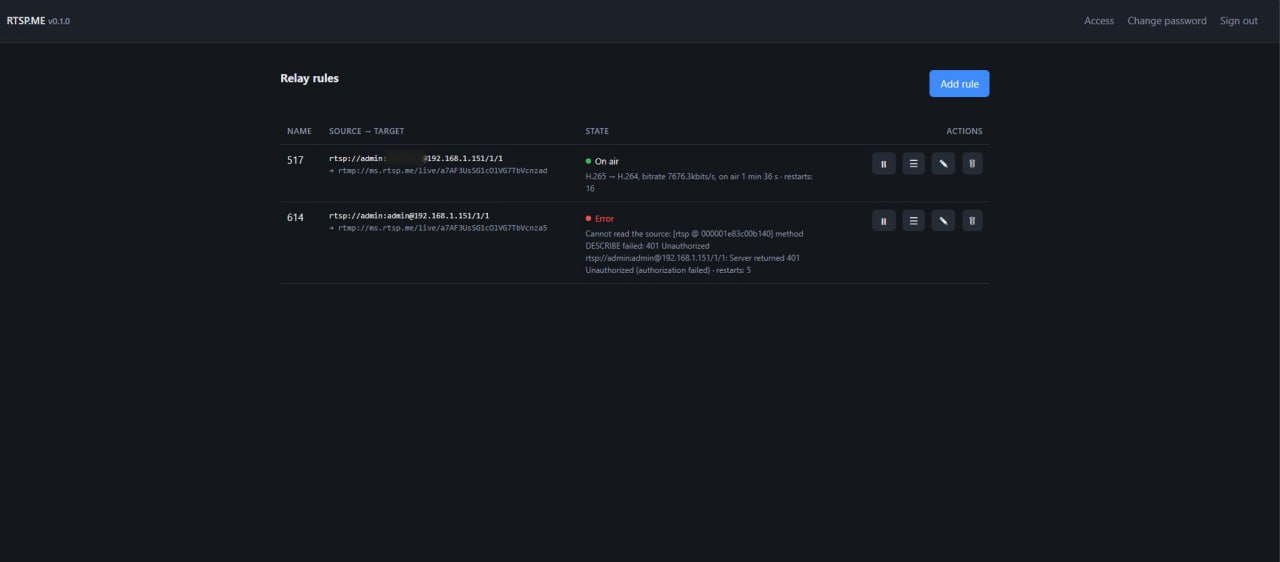
Parola oluşturulduktan sonra yönetim paneli açılır:
- Yeni yayın ekleme düğmesine tıklayın.
- Yayın için anlaşılır bir ad seçin.
- Kameranın yerel RTSP bağlantısını yapıştırın.
- Daha önce rtsp.me hesabınızdan kopyaladığınız RTMP bağlantısını yapıştırın.
- Ayarları kaydedin ve yayını başlatın.
Aracıyı çalıştıran bilgisayarın kamerayı yerel adresinde görebildiğinden ve kararlı bir internet bağlantısına sahip olduğundan emin olun.
Aracı üzerinden istediğiniz kadar yayın oluşturabilirsiniz; yayın sayısı yalnızca bilgisayarınızın kaynakları ve bağlantınızın bant genişliğiyle sınırlıdır.
Tamamlandı — kamera yayın yapıyor
rtsp.me hesabınıza geri dönün. Her şey doğru yapılandırıldıysa kamera artık yayın yapıyordur; canlı video kamera listesinde görünür.
Geriye yalnızca oynatıcı iframe'ini web sitenize yerleştirmek kalır; yerleştirme kodu kamera ayarlarında bulunur.
Codec ve kod dönüştürme
Yayın için kamerayı H.264 codec'ine ayarlamanızı öneririz. Ek kod dönüştürme gerektirmez ve aracıyı çalıştıran bilgisayara daha az yük bindirir. Ayrıca önerilen IP kamera ayarlarına bakın.
Kamera yalnızca H.265 çıkışı veriyorsa aracı yayını yerel olarak H.264'e dönüştürebilir. Kod dönüştürmenin CPU kaynaklarını kullandığını unutmayın. Yük; çözünürlüğe, kare hızına ve eşzamanlı yayın sayısına bağlıdır.
RTSP yayınını isteğe bağlı başlatma
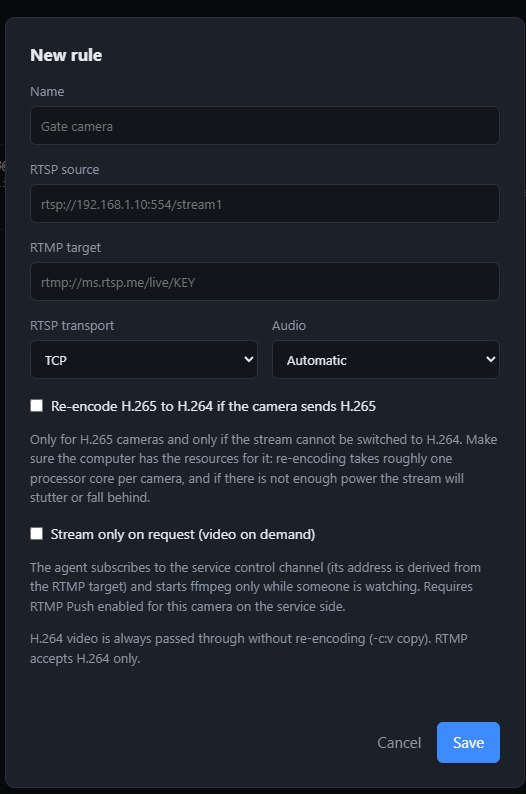
Tesis mobil internet veya trafik kotası olan bir paket kullanıyorsa isteğe bağlı yayın başlatmayı etkinleştirin.
Bu modda aracı yalnızca yayını aktif olarak izleyenler olduğunda video gönderir. İlk başlatma biraz daha uzun sürer ancak izleyici yokken giden trafik kullanılmaz.
Fiyatlandırma
Aracının kendisi ücretsiz dağıtılır; kurulumu ve kullanımı ücretsizdir.
Yalnızca rtsp.me tarifelerine göre oynatıcımızın izlenme sayısı için ödeme yaparsınız.
Sıkça sorulan sorular
Yerel kameranızı bağlayın
rtsp.me'de bir kamera oluşturun, RTMP Push'ı etkinleştirin ve aldığınız bağlantıyı aracıya ekleyin.
rtsp.me'yi açın