Wie man eine IP-Kamera auf YouTube streamt
Das Streaming einer IP-Kamera auf YouTube ist hilfreich, wenn das Video ein großes Publikum erreichen soll, etwa bei einer Veranstaltung, auf einer Baustelle, an einem Reiseziel, für Wetterbilder, einen Produktionsprozess oder andere Live-Aktivitäten.
IP-Kameras übertragen Video normalerweise über RTSP, YouTube nimmt Livestreams über RTMP oder RTMPS entgegen. rtsp.me empfängt den Kamerastream und leitet ihn an YouTube weiter. Sie benötigen weder einen eigenen Medienserver noch einen dauerhaft laufenden Computer.
IP-Kamera verbindenWas Sie brauchen
- IP-KameraEine bereits zu rtsp.me hinzugefügte Kamera, die zuverlässig Video sendet
- YouTube-KanalAuf dem Kanal aktiviertes Livestreaming
- Stream-DatenStream-URL und geheimer Schlüssel aus YouTube Studio
- Upload-GeschwindigkeitEine stabile Verbindung mit Reserven oberhalb der Kamerabitrate
Schritt 1. YouTube-Livestream erstellen
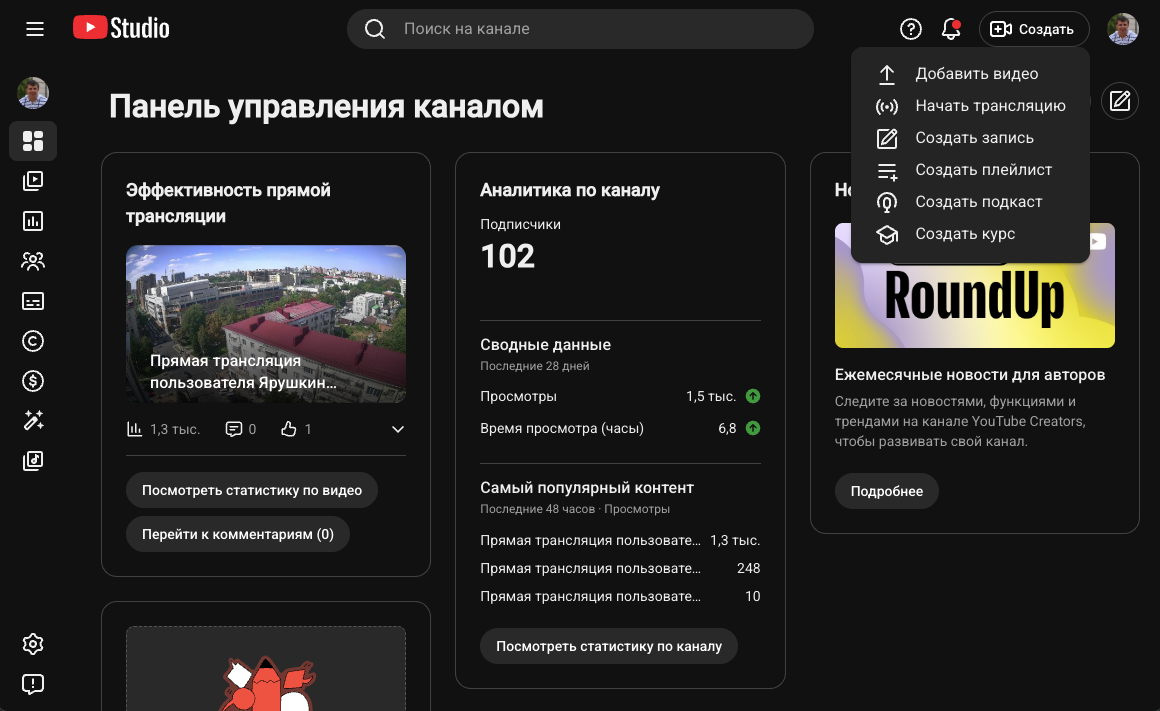
Melden Sie sich an und öffnen Sie YouTube Studio. Klicken Sie oben rechts auf Erstellen mit dem Kamera- und Plus-Symbol und wählen Sie Livestream starten.
Schritt 2. Stream-URL und Schlüssel kopieren
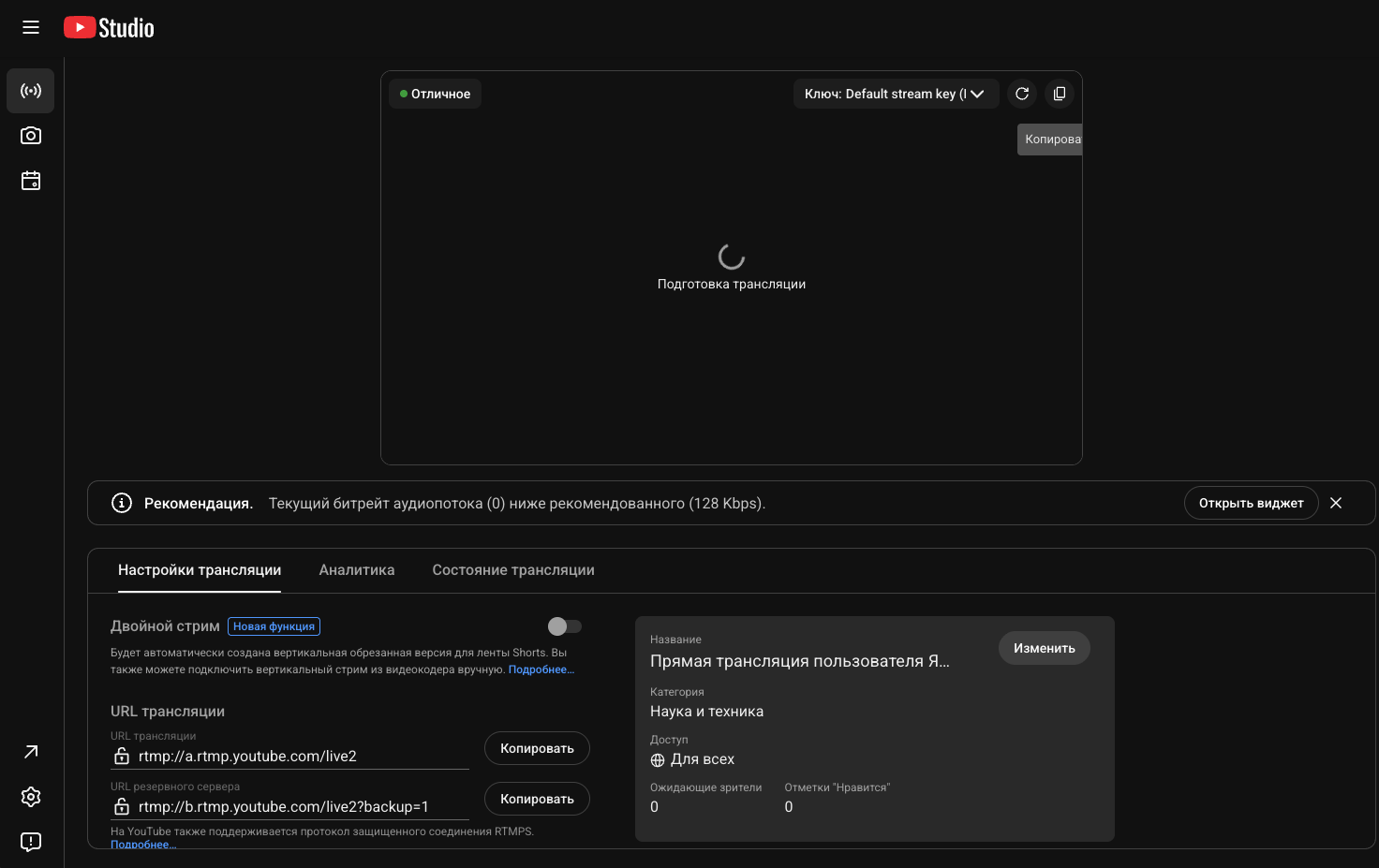
Erstellen Sie ein Live-Event oder öffnen Sie ein vorbereitetes. Kopieren Sie unter Streameinstellungen:
- Stream-URL — die Serveradresse, meist beginnend mit
rtmp://oderrtmps://; - Streamschlüssel — der geheime Schlüssel, der den Stream dem Live-Event zuordnet.
Beide Werte benötigen Sie bei rtsp.me.
Schritt 3. Restreaming bei rtsp.me konfigurieren
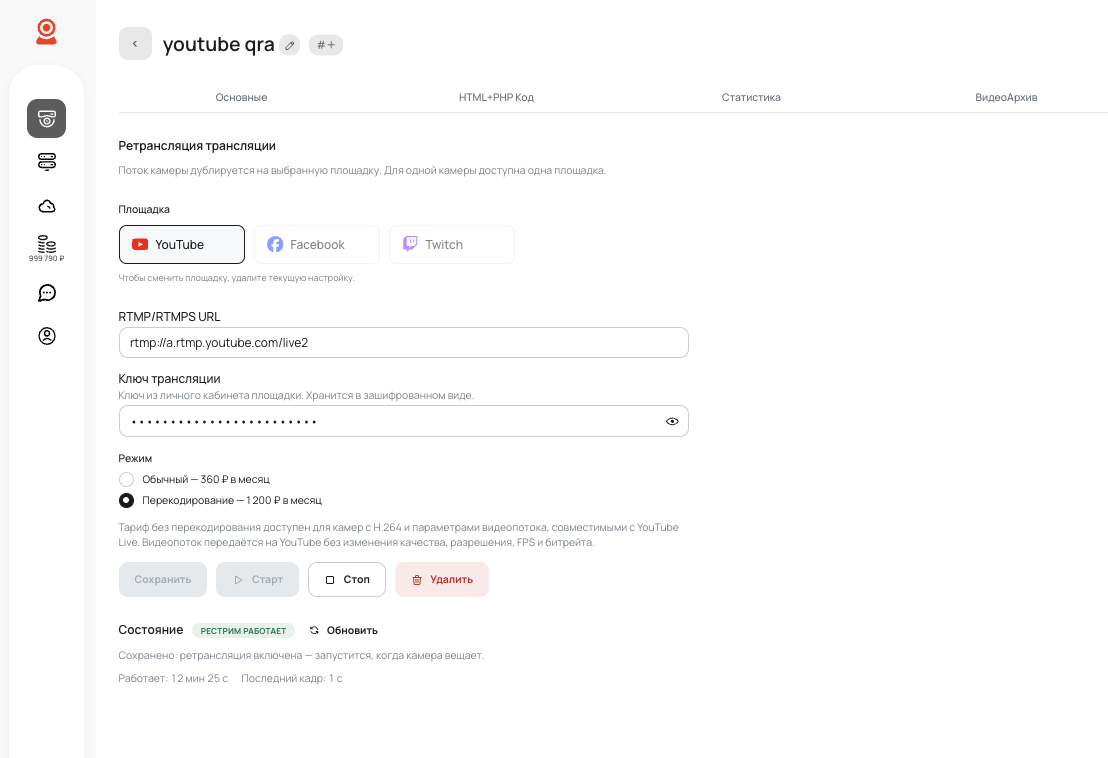
Öffnen Sie in Ihrem rtsp.me-Konto den gewünschten Kamerastream und die Registerkarte Restreaming.
- Wählen Sie unter Plattform YouTube.
- Fügen Sie die Adresse in RTMP/RTMPS-URL ein.
- Fügen Sie den Schlüssel in Streamschlüssel ein.
- Wählen Sie den Videoübertragungsmodus.
- Klicken Sie auf Speichern.
Schritt 4. Übertragungsmodus wählen
Standardmodus
Hier leitet rtsp.me den Stream ohne Änderung von Qualität, Auflösung, Bildrate oder Bitrate weiter. Er muss die YouTube-Live-Anforderungen erfüllen:
- H.264, nicht H.265/H.265+;
- progressive Abtastung und 1280 × 720 oder 1920 × 1080;
- höchstens 60 fps;
- Keyframe-Intervall höchstens 2 Sekunden;
- stabile empfohlene Bitrate;
- bei Audio AAC mit 44,1 oder 48 kHz.
Für 720p bei 30 fps empfiehlt YouTube etwa 4 Mbps, für 1080p etwa 10 Mbps. Prüfen Sie vor dem Start die aktuellen Empfehlungen.
Transcoding
Wählen Sie Transcoding bei H.265, ungeeigneten Einstellungen oder YouTube-Warnungen. rtsp.me konvertiert Codec und bei Bedarf Auflösung, Bildrate, Bitrate und Keyframe-Intervall.
Schritt 5. Streaming starten
Klicken Sie nach dem Speichern auf Starten. Kehren Sie zu YouTube Studio zurück, warten Sie auf das Vorschaubild und prüfen Sie den Verbindungsstatus.
rtsp.me zeigt Status, Laufzeit und Alter des neuesten Frames. Dort können Sie stoppen und neu starten. Speichern Sie Änderungen vor dem Neustart.
Wenn YouTube kein Video empfängt
- Prüfen Sie den Hauptstream bei rtsp.me;
- kopieren Sie URL und Schlüssel erneut aus dem richtigen Event;
- prüfen Sie, ob der Schlüssel ersetzt wurde;
- prüfen Sie Status und neuesten Frame;
- wechseln Sie bei Codec- oder Einstellungsfehlern zu Transcoding;
- speichern Sie und starten Sie neu.
Kosten für das Restreaming auf YouTube
Der Preis gilt für eine Kamera und eine Plattform:
- Standardmodus10 Euro pro Monat
- Transcoding20 Euro pro Monat
Standard eignet sich für kompatible Streams. Wählen Sie Transcoding, wenn rtsp.me das Video aufbereiten muss.
Häufig gestellte Fragen
Ihre IP-Kamera auf YouTube streamen
Verbinden Sie eine Kamera, konfigurieren Sie das Restreaming und verwalten Sie den Livestream.
Restreaming einrichten